
トレーナーから liftlog Coach の招待リンクが届いた方に向けて、承諾から記録、連携の解除までの手順をまとめました。トレーナー側の操作はトレーナー向けのガイドにあります。
先に全体の流れを押さえておくと迷いません。招待の承諾と連携の解除は、ブラウザで行います。iOS と Android のアプリでできるのは、トレーナーが送った予定を見ることと、その予定で記録を始めることです。
準備: liftlog のアカウントを作る
連携には liftlog のアカウントが必要です。iOS か Android のアプリ、または Web で、無料のアカウントを作ってください。すでに liftlog を使っている方は、そのアカウントのままで構いません。
大事なのは、普段記録しているアカウントと同じアカウントで承諾することです。別のアカウントで承諾すると、トレーナーには記録が届きません。
招待リンクをまだログインしていないブラウザで開くと、次の画面が表示されます。「ログインする」か「新規登録する」を選んでください。新規登録の場合は、メールアドレスの確認が済んだあとに招待ページへ戻ります。
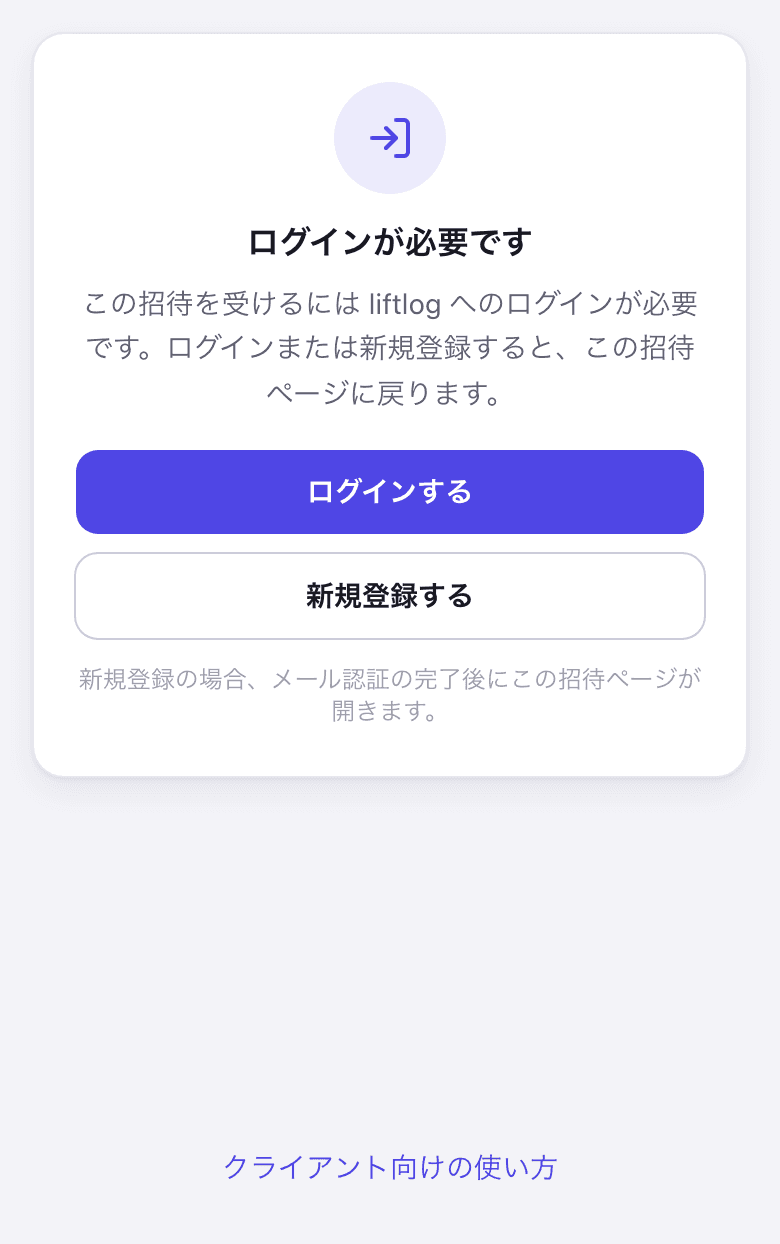
画面の下にある「クライアント向けの使い方」から、このガイドをいつでも開けます。
招待を承諾する
トレーナーから届いたリンクを開く — LINE やメールのリンクを押すと、ブラウザで開きます。リンクを押してもアプリは起動しません
普段使っているアカウントでログインする — アプリで記録しているアカウントと同じものを使います
共有される内容を確かめて「連携を承諾する」を押す — 承諾するまでは、トレーナーに何も共有されません
承諾画面では、最初にトレーナーの名前と自己紹介が表示されます。その下に、共有される情報と共有されない情報が並びます。
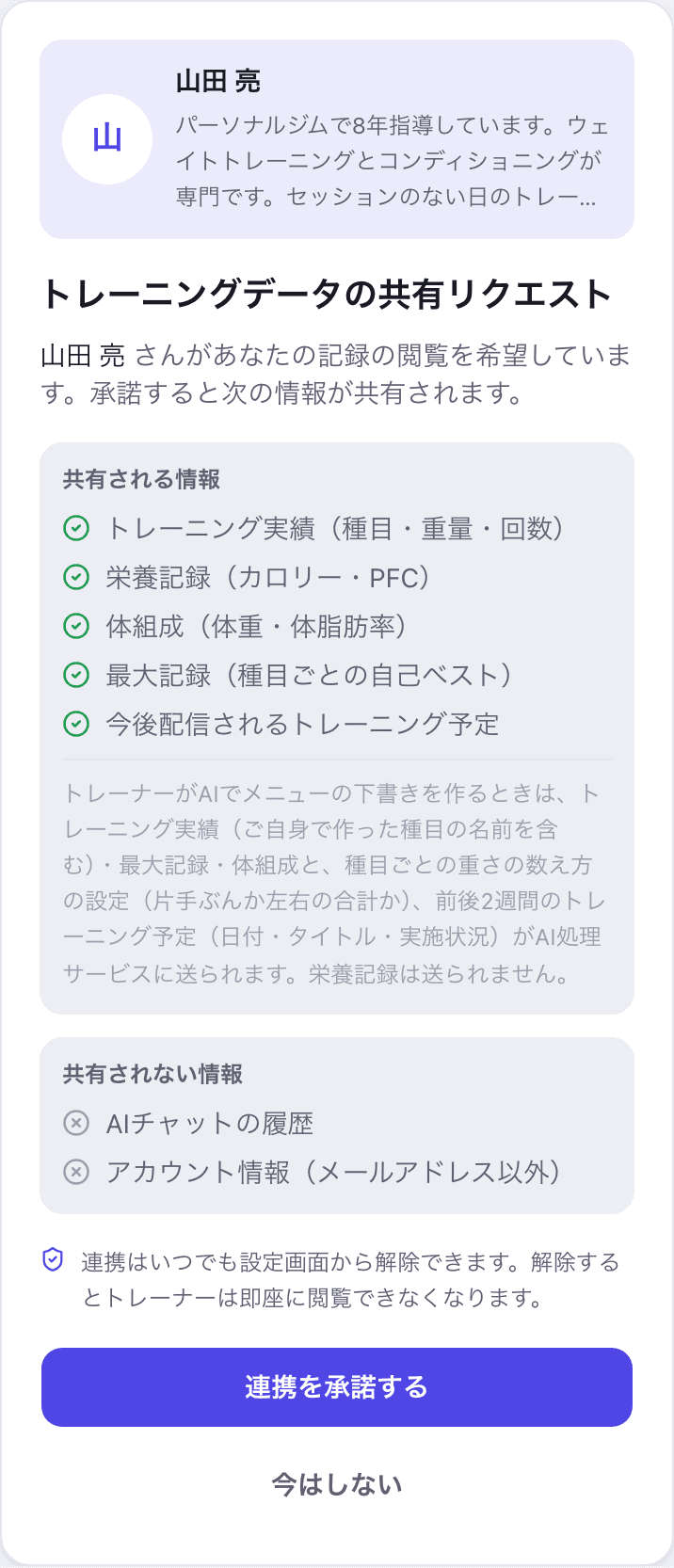
共有される情報は次の5つです。
- 「トレーニング実績(種目・重量・回数)」
- 「栄養記録(カロリー・PFC)」
- 「体組成(体重・体脂肪率)」
- 「最大記録(種目ごとの自己ベスト)」
- 「今後配信されるトレーニング予定」
「AIチャットの履歴」と「アカウント情報(メールアドレス以外)」は共有されません。トレーナーは記録を見るだけで、あなたの記録を書き換えることはできません。
トレーナーがAIでメニューの下書きを作るときは、トレーニング実績・最大記録・体組成・前後2週間の予定などがAI処理サービスに送られます。送られる内容は承諾画面の一覧の下に書かれています。栄養記録は送られません。
今は連携しないときは、「今はしない」を押してください。招待リンクの有効期限が切れた場合は、トレーナーに新しいリンクをお願いしてください。
承諾が済むと「連携が完了しました」と表示されます。
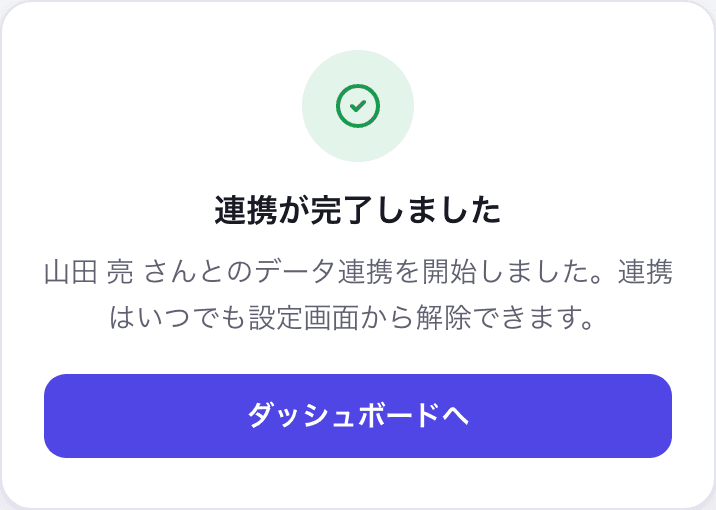
この画面の「ダッシュボードへ」は、Web 版 liftlog のホームに移るボタンです。アプリで記録する方は、ここで閉じて構いません。アプリを開き、承諾したときと同じアカウントでログインしていれば準備は完了です。
トレーナーの予定で記録する
トレーナーが予定を送ると、予定の日のホームに「今日の予定」として表示されます。トレーナーが送った予定には「コーチ」のラベルが付きます。「開始」を押すと、予定の種目とセットが入った状態で記録が始まります。

記録を最後まで終えると、その予定は実施済みになり、トレーナーの画面でも記録と予定が結び付いて表示されます。予定どおりにできなかった種目があっても、やった分だけ記録すれば大丈夫です。
予定の日に通知を受け取りたいときは、アプリの設定で「ワークアウトリマインダー」をオンにしてください。その中の「予定がある日に通知」がオンになっていれば、予定の日の「通知する時刻」(初期値は18:00)に通知が届きます。対象はまだ実施していない予定で、トレーナーが送った予定も含まれます。
予定の日付や中身を変えたいときは、トレーナーに伝えてください。トレーナーが送った予定は、あなたの側では編集も削除もできません。
Web とアプリでは表示が少し違います。
- アプリでは、記録を済ませた予定は「実施済み」と表示されます。トレーナーの画面では、同じ状態を「完了」と呼んでいます
- 作成した人を表すラベルは、Web でもアプリでも「コーチ」です
- 今日の予定は、Web・iOS・Android のどれでも、ホームの「今日の予定」から始められます
連携を解除する
連携の解除は、Web 版 liftlog の設定画面で行います。アプリからの解除は今後対応する予定です。
ブラウザで liftlog にログインし、設定画面を開きます。「連携中のトレーナー」にトレーナーの名前が表示されているので、横の「解除」を押します。
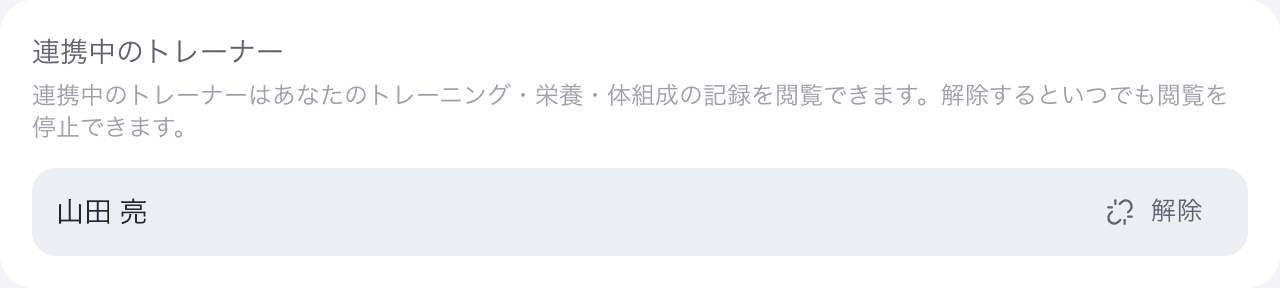
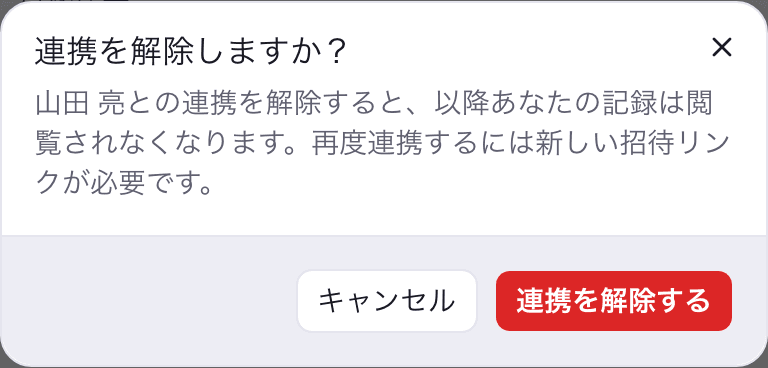
確認の画面で「連携を解除する」を押すと、その時点からトレーナーはあなたの記録を見られなくなります。
よくある質問
トレーナーに食事の内容まで見られますか。
見えるのは、1日ごとのカロリーとPFCの合計だけです。何を食べたかという品目は見えません。ワークアウトに書いたメモと、AIチャットの履歴も見えません。
アプリに招待リンクを入れても開けません。
招待リンクはブラウザで開くページです。リンクを押すとブラウザが開くので、そこでログインして承諾してください。
解除したあと、もう一度連携できますか。
できます。トレーナーに新しい招待リンクを発行してもらい、もう一度承諾してください。前に使ったリンクは使えません。
承諾したのに、トレーナーに記録が届いていないようです。
承諾したアカウントと、アプリで記録しているアカウントが同じかを確かめてください。アカウントが違うと、記録は共有されません。