
liftlog Coach は、クライアントが liftlog に記録したトレーニング・体組成・栄養をトレーナーが見て、次のトレーニング予定を送るための道具です。このページでは、トレーナー側の操作を画面の順に説明します。クライアントに渡す手順はクライアント向けのガイドにまとめています。
はじめに: できること・できないこと
liftlog Coach でトレーナーができるのは、連携したクライアントの記録を見ることと、トレーニング予定を送ることの2つです。記録はすべて閲覧のみで、トレーナー側から書き換えることはできません。
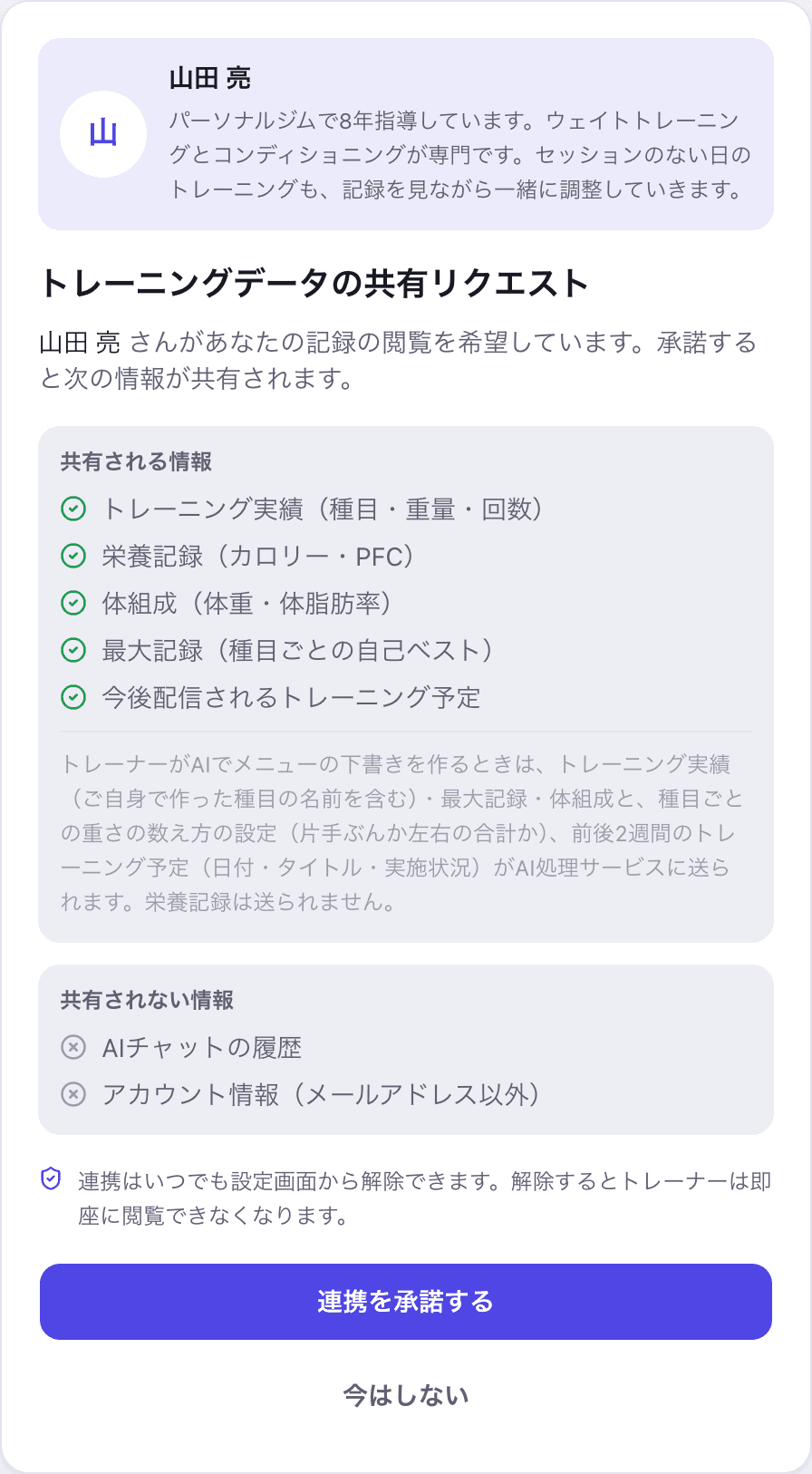
クライアントの承諾画面には、共有される情報として次の5つが表示されます。
- 「トレーニング実績(種目・重量・回数)」
- 「栄養記録(カロリー・PFC)」
- 「体組成(体重・体脂肪率)」
- 「最大記録(種目ごとの自己ベスト)」
- 「今後配信されるトレーニング予定」
反対に、「AIチャットの履歴」と「アカウント情報(メールアドレス以外)」は共有されません。栄養はカロリーとPFCの合計だけが見え、食べた品目までは見えません。ワークアウトに書いたメモも表示されません。
メッセージを送る機能はありません。トレーナーの操作でクライアントに通知を送ることもできません。予定を送ったことを伝えたいときは、LINE やメールなど普段の連絡手段を使ってください。
一方で、クライアントの iOS・Android アプリには、予定がある日に通知を出す機能があります。初期設定ではオフです。クライアントがアプリの設定で「ワークアウトリマインダー」をオンにし、その中の「予定がある日に通知」もオンになっていれば、予定の日の「通知する時刻」(初期値は18:00)に通知が届きます。対象はまだ実施していない予定で、トレーナーが送った予定も含まれます。
操作はすべてブラウザで行います。パソコンでもスマートフォンでも開けますが、表や予定のフォームは横幅のあるパソコンのほうが扱いやすくなっています。
はじめての設定
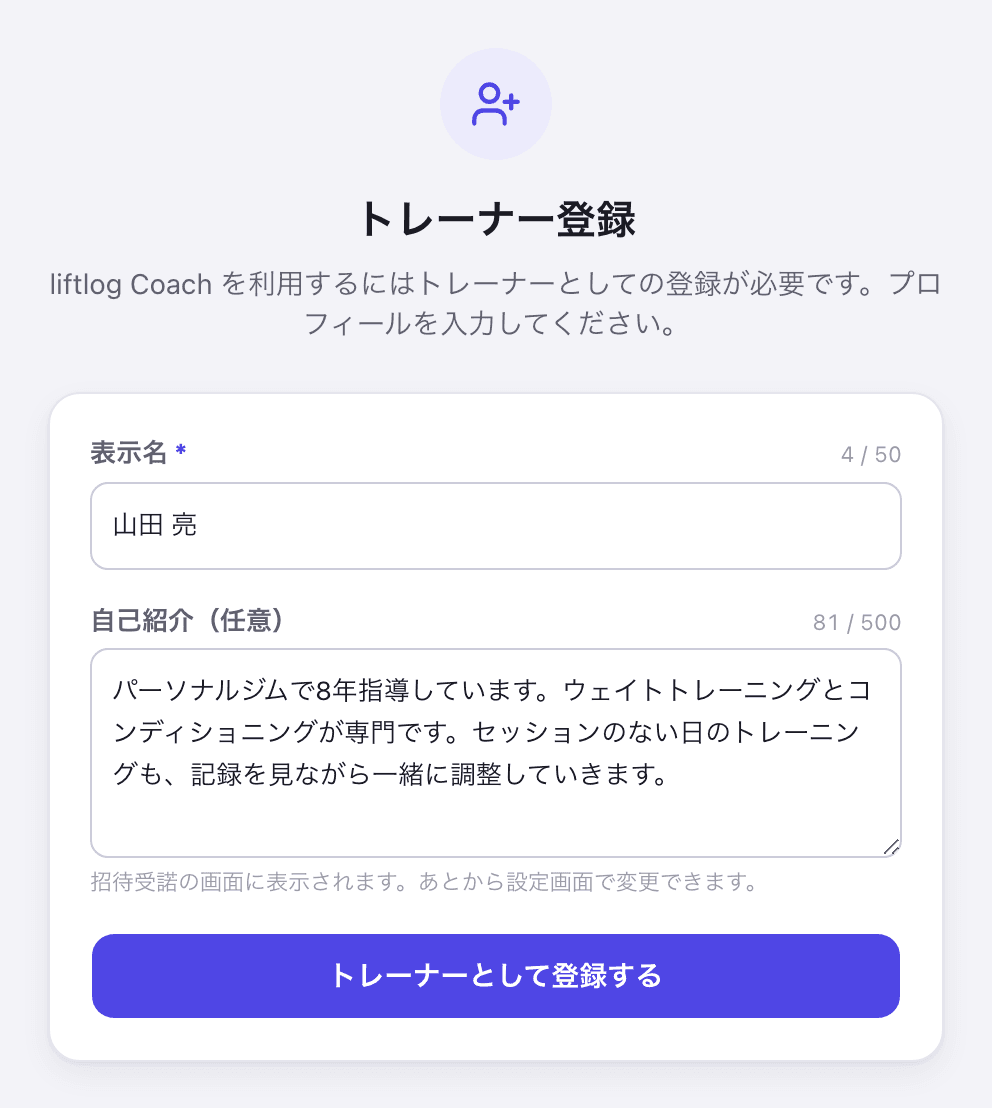
トレーナー登録
トレーナー画面を使うには、β版への応募と運営の承認が必要です。承認メールのリンクを開き、パスワードを設定する(すでに liftlog のアカウントがある場合はログインする)と、トレーナー画面(/coach)に進みます。最初に登録フォームが表示されます。
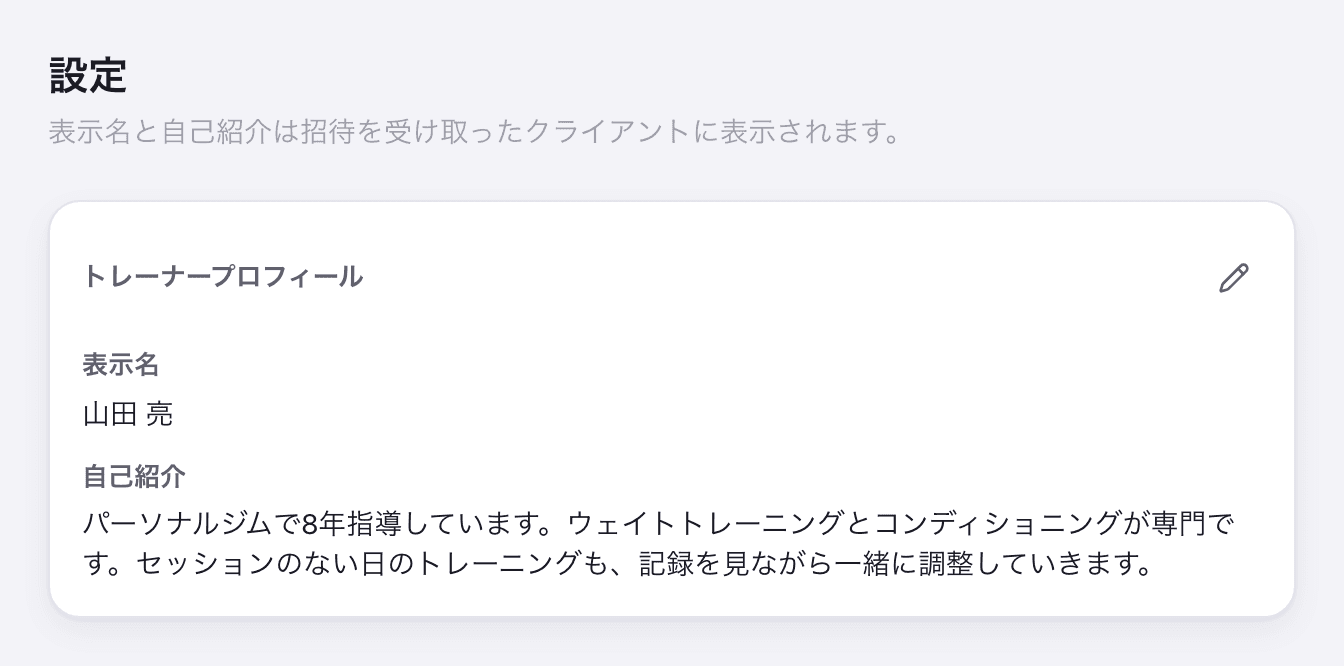
「表示名」は必須で、50文字までです。「自己紹介(任意)」は500文字まで書けます。自己紹介は、クライアントが招待を開いたときの承諾画面に表示されます。入力したら「トレーナーとして登録する」を押します。
トレーナーモードとユーザーモードの切り替え
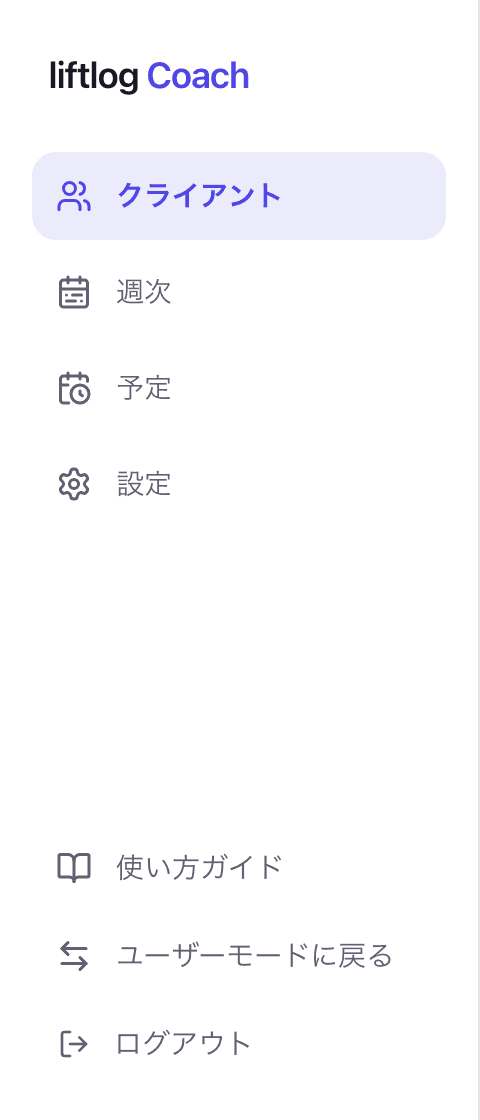
トレーナー自身が liftlog で記録をつけている場合は、同じアカウントで2つの画面を行き来できます。トレーナー画面から自分の記録に戻るときは、左のメニューの下にある「ユーザーモードに戻る」を押します。このガイドは、そのすぐ上の「使い方ガイド」からいつでも開けます。
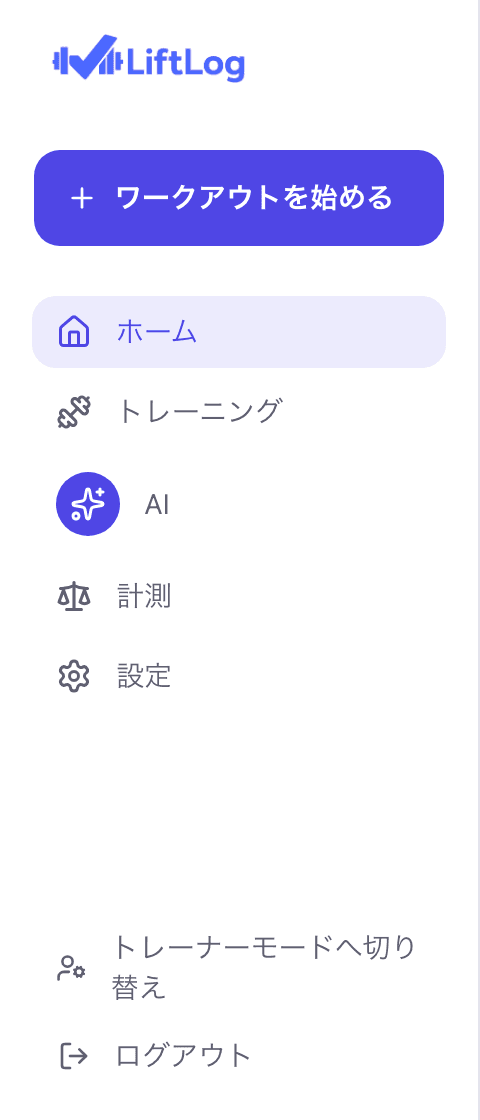
自分の記録の画面からトレーナー画面へ移るときは、左のメニューの下にある「トレーナーモードへ切り替え」を押します。このボタンは、トレーナー登録を済ませたアカウントにだけ表示されます。設定画面にも同じボタンがあります。
スマートフォンでは左のメニューが畳まれています。画面上部のメニューボタンを押すと、同じ項目が開きます。
プロフィールの変更
登録した表示名と自己紹介は、トレーナー画面の「設定」で変えられます。「トレーナープロフィール」の右にある鉛筆のボタンを押すと編集でき、「保存」で反映されます。文字数の上限は登録のときと同じです。
クライアントを招待する
招待リンクを発行する
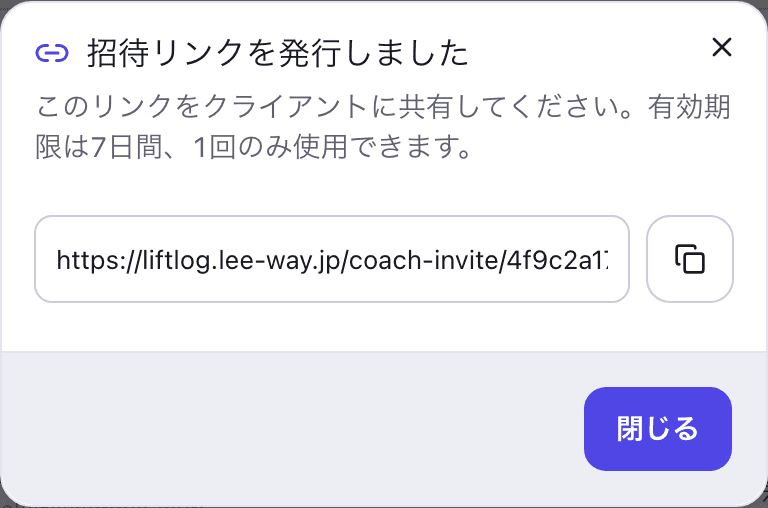
クライアント一覧の右上にある「招待リンクを発行」を押すと、招待リンクが作られます。表示されたリンクは、右のボタンでコピーできます。
招待リンクの有効期限は発行から7日間で、使えるのは1回だけです。1本のリンクを複数のクライアントで使い回すことはできないので、クライアント1人につき1本発行してください。
送り方と案内文の例
リンクは LINE やメールで送ります。クライアントがスマートフォンで開いても、そのまま承諾まで進めます。一緒に送る文面には、何が共有されるかを短く添えておきます。いつでも解除できることも書いておくと、クライアントが安心して承諾できます。
【お名前】さん、セッションのない日のトレーニングも一緒に見られるように、liftlog で連携をお願いします(リンクの期限は7日間です)。
【招待リンク】
リンクを開いてログインすると、私に共有される内容が一覧で出ます。確認して「連携を承諾する」を押してください。私は記録を見るだけで、書き換えはできません。連携はいつでも解除できます。
クライアントに操作の手順も渡したいときは、クライアント向けのガイドの URL を一緒に送ってください。ほかの文面の例は導入ガイドの記事に載せています。
クライアント側の承諾画面
クライアントが招待リンクを開くと、あなたの表示名と自己紹介、共有される情報と共有されない情報が表示されます。クライアントが「連携を承諾する」を押した時点で連携が始まり、クライアント一覧にその人が加わります。
ログインしていない状態で開いた場合は、先にログインか新規登録を求められます。ログインが済むと、同じ招待ページに戻ります。
リンクが期限切れ・使用済みのとき
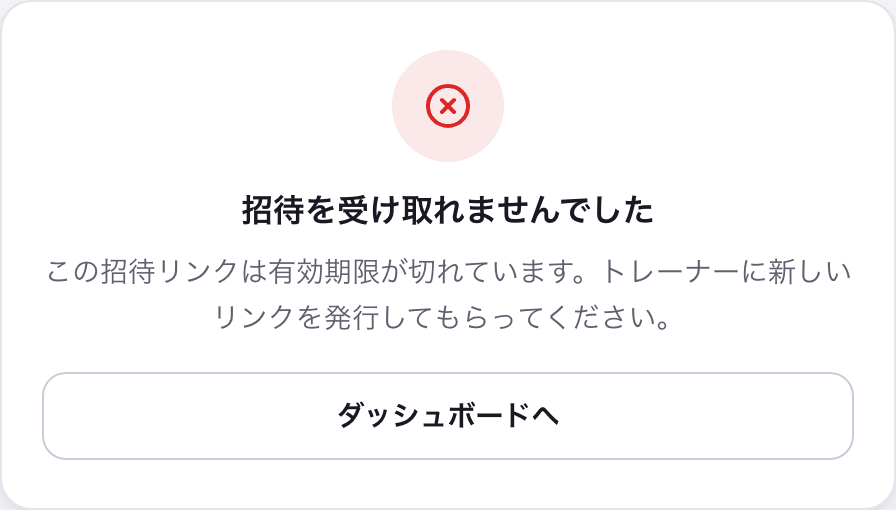
期限が切れたリンクを開くと、クライアントには「この招待リンクは有効期限が切れています。トレーナーに新しいリンクを発行してもらってください。」と表示されます。使用済みのリンクでは「この招待リンクは既に使用済みです。トレーナーに新しいリンクを発行してもらってください。」と表示されます。
どちらの場合も、クライアント一覧から新しいリンクを発行して送り直してください。
クライアントの状況を見る
一覧
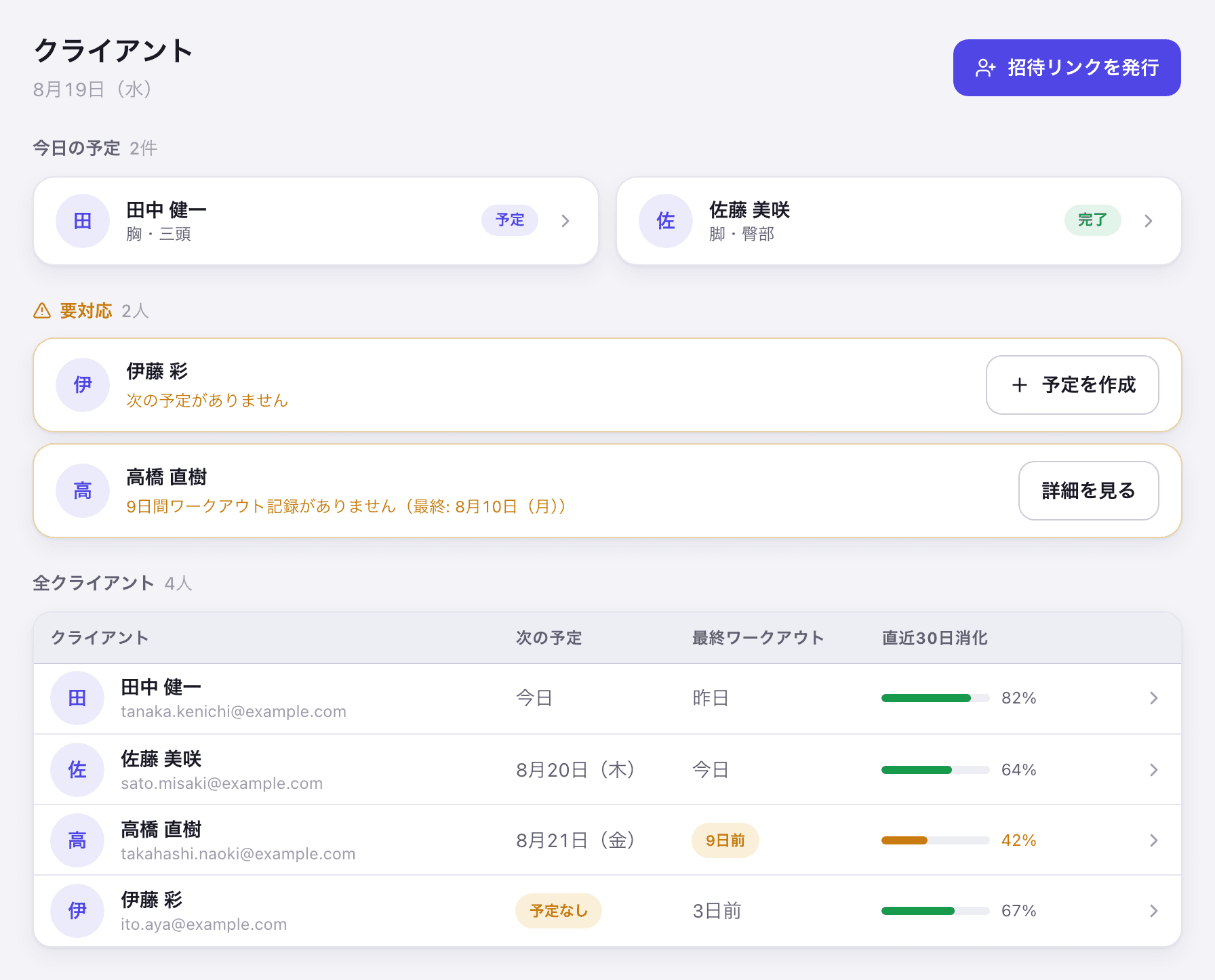
トレーナー画面を開くと、最初にクライアント一覧が表示されます。上から「今日の予定」「要対応」「全クライアント」の順に並びます。
「今日の予定」は、今日の予定があるクライアントだけを並べたものです。予定がまだ実施されていなければ「予定」、記録が済んでいれば「完了」と表示されます。
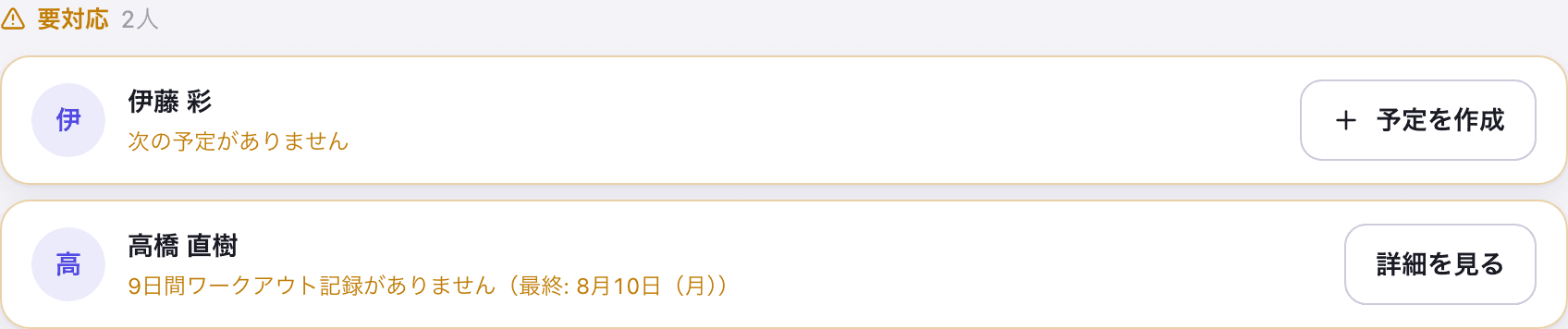
「要対応」には、次の予定が1件もないクライアントと、ワークアウトの記録が7日以上ないクライアントが入ります。予定がない人には「予定を作成」、記録が途絶えている人には「詳細を見る」のボタンが付きます。
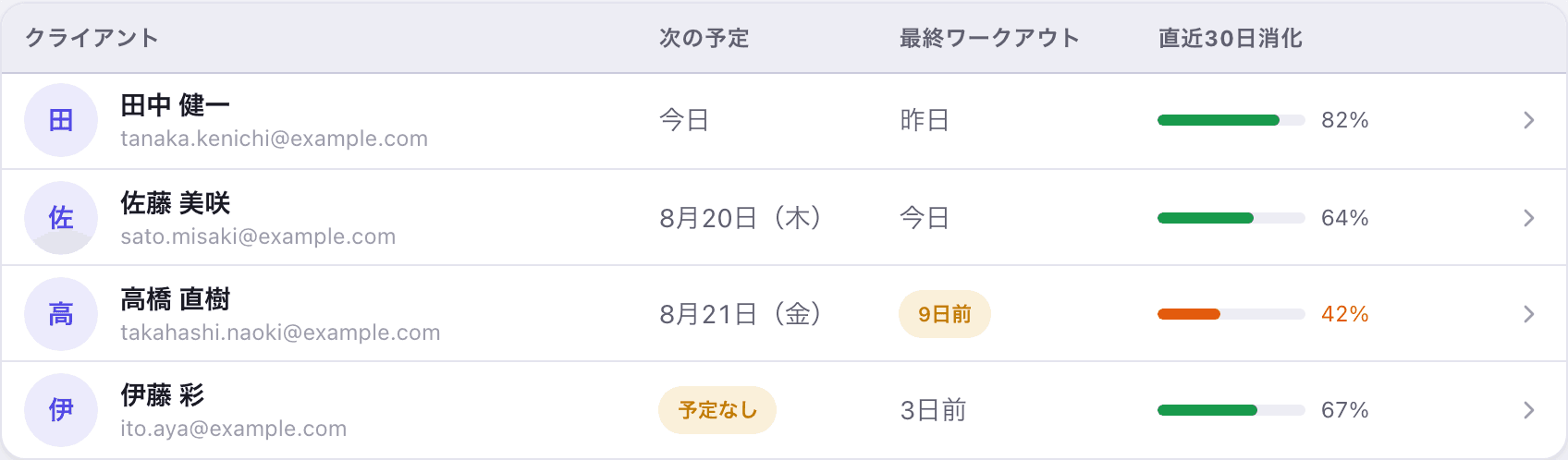
「全クライアント」の表には、「次の予定」「最終ワークアウト」「直近30日消化」が並びます。直近30日消化は、今日までの30日間に予定日が来た予定のうち、記録まで済んだものの割合です。クライアントが自分で作った予定も数に入ります。50%を下回ると数字がオレンジ色になります。
詳細
一覧でクライアントを押すと、その人の詳細が開きます。上段の4枚には「最終ワークアウト」「週間ボリューム」「最新体重」「摂取カロリー(7日平均)」が表示されます。

その下に「トレーニング履歴」「体組成」「栄養(直近7日)」の3つのパネルが並びます。トレーニング履歴は新しい順に3件までです。
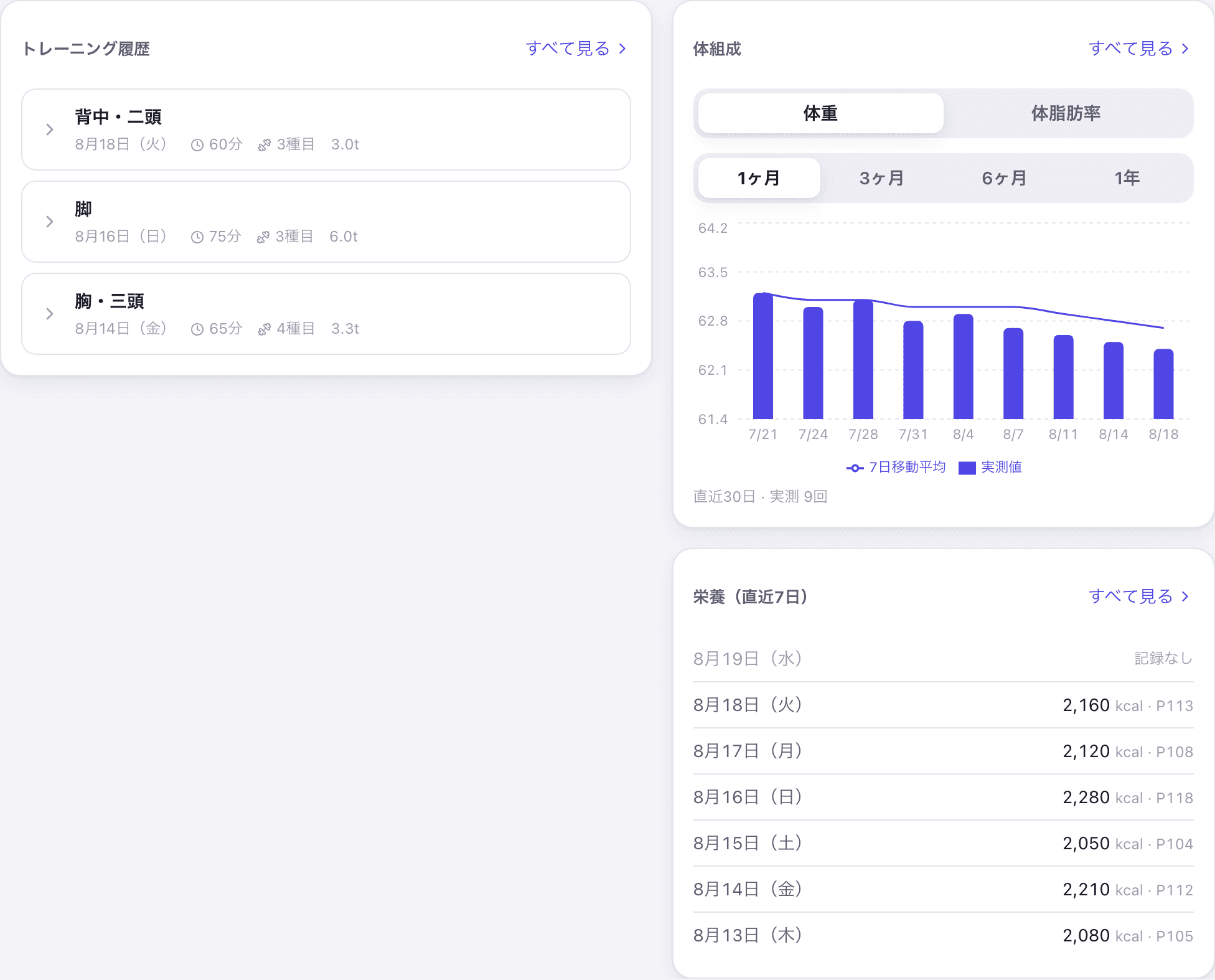
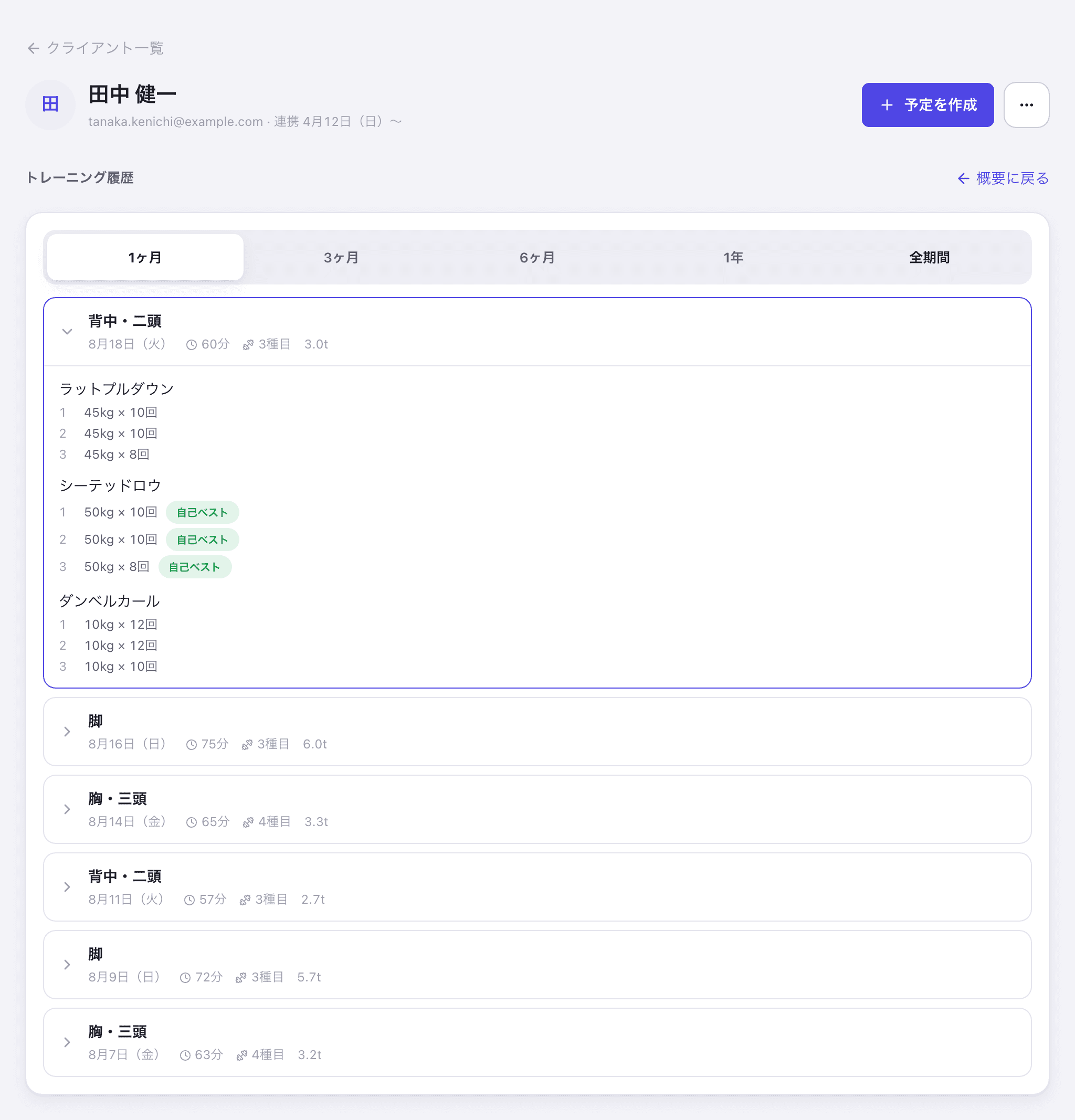
各パネルの「すべて見る」を押すと、そのパネルが全画面になります。トレーニング履歴の全画面では期間を切り替えられ、ワークアウトを押すと種目とセットが開きます。そのクライアントの最大記録と同じ重量のセットには「自己ベスト」が付きます。元の画面には「概要に戻る」で戻ります。
クライアント名の設定
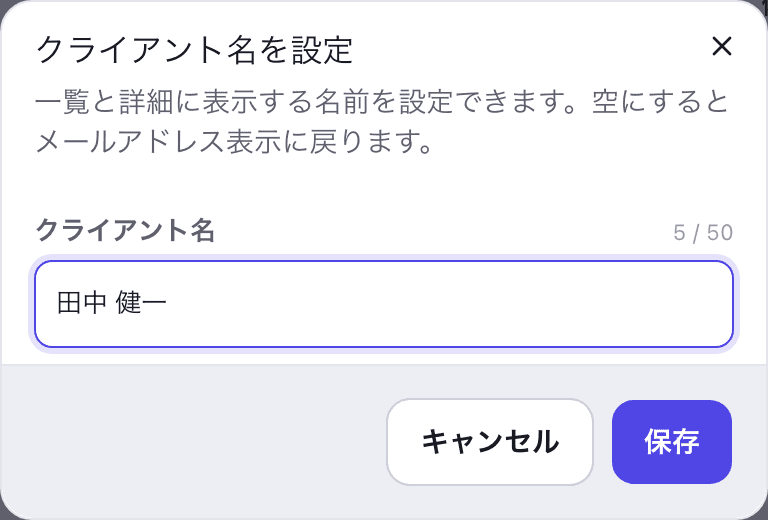
一覧と詳細には、最初はクライアントのメールアドレスが表示されます。呼びやすい名前に変えるときは、詳細画面の右上にある「…」から「クライアント名を編集」を選びます。

名前は50文字まで入力できます。空にして保存すると、メールアドレスの表示に戻ります。この名前はトレーナー側の画面にだけ表示され、クライアントには見えません。
トレーニング予定を配信する
新規作成
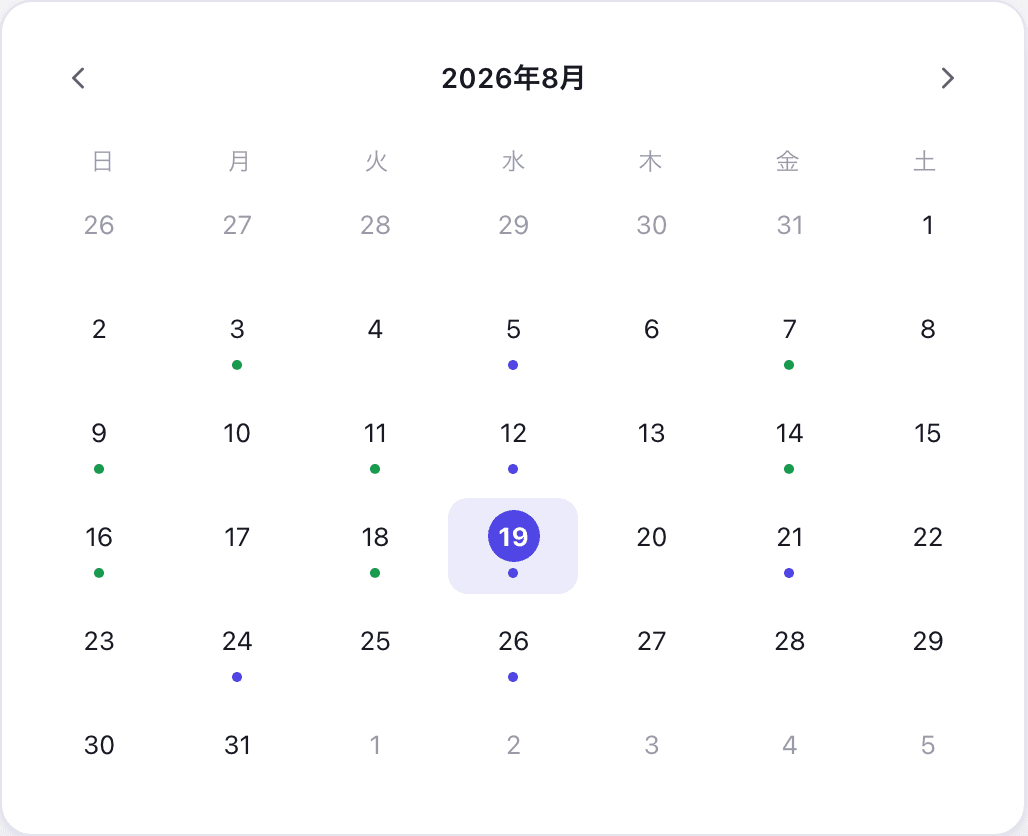
予定は左のメニューの「予定」で作ります。上のボタンでクライアントを選び、カレンダーで日付を選びます。日付の下の点は、青紫がまだ実施されていない予定、緑が完了した予定です。
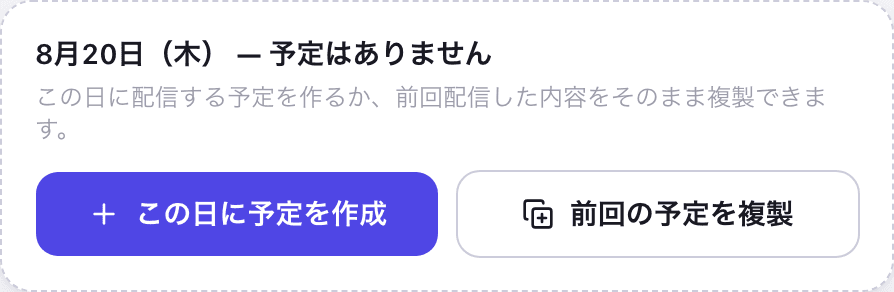
予定のない日を選ぶと、右に「この日に予定を作成」と「前回の予定を複製」が出ます。予定のある日には「予定を作成」が出ます。
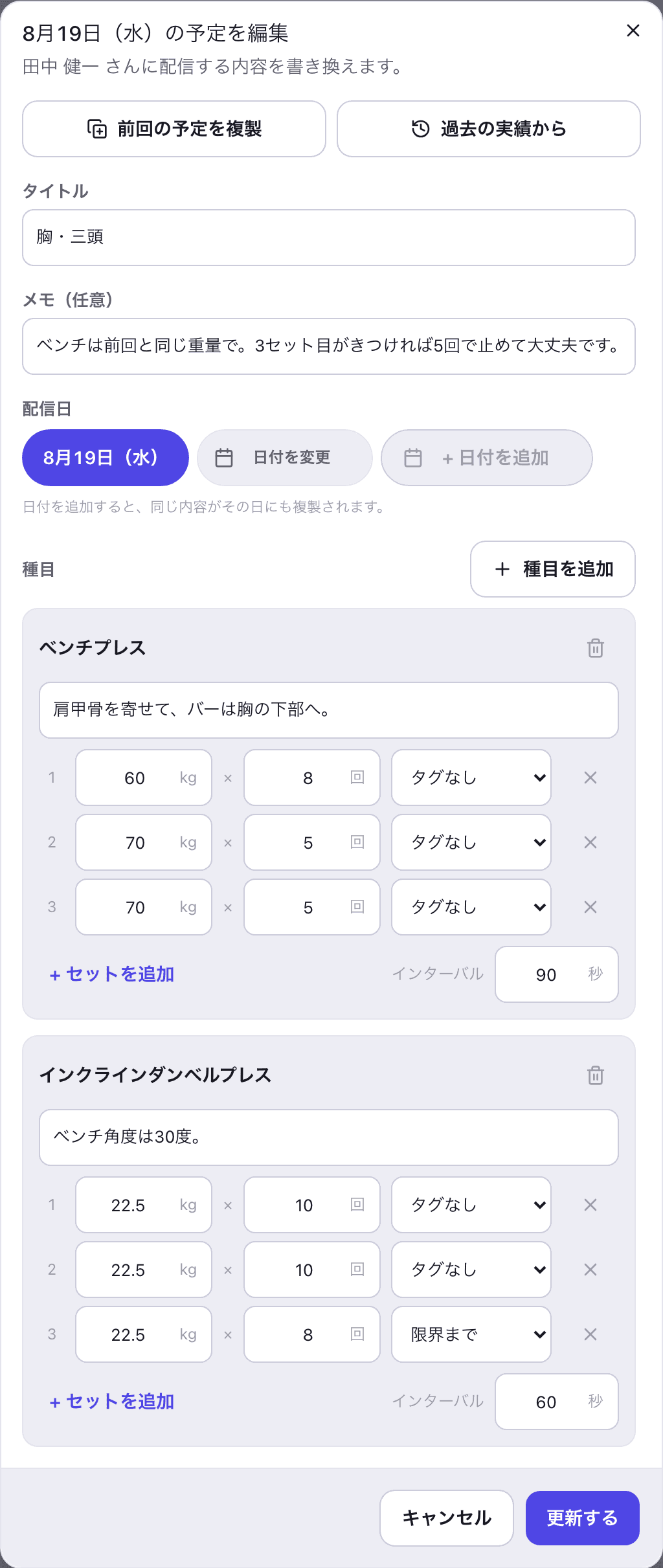
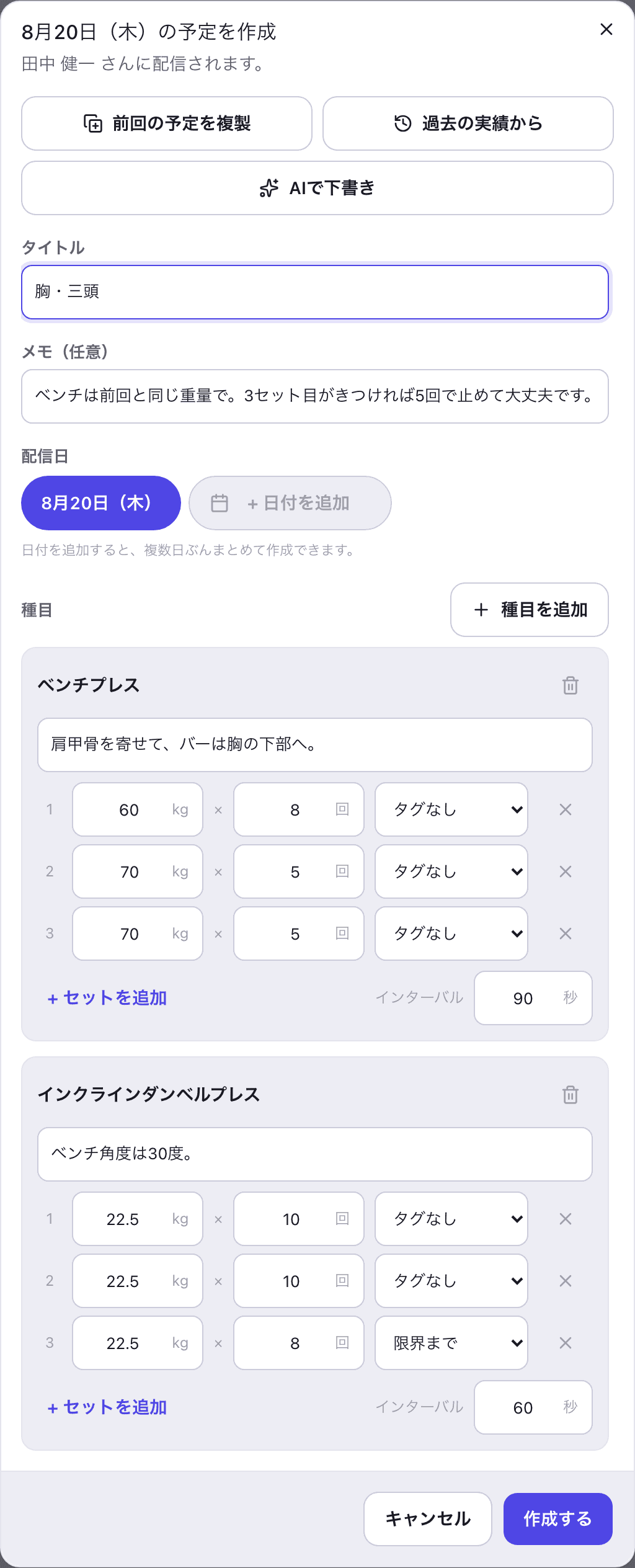
「この日に予定を作成」を押すと、予定のフォームが開きます。
「タイトル」を入れる — クライアントのカレンダーや「今日の予定」に出る名前です。例: 胸・三頭
必要なら「メモ(任意)」を入れる — 予定全体への一言です。種目ごとのメモは種目の欄に書けます
「種目を追加」で種目を選ぶ — 種目ごとに、セットの重量と回数、インターバル(秒)を入れます
セットにタグを付ける — 「ウォームアップ」「限界まで」「ドロップセット」から選べます。付けなければ「タグなし」です
「作成する」を押す — その時点でクライアントの予定に入ります
前回の予定を複製
毎週同じメニューを送るときは、「前回の予定を複製」を使うと入力の手間が省けます。選んだ日より前の90日間から最も新しい予定を探し、タイトル・メモ・種目・セット・タグをフォームに入れます。中身は保存する前に書き換えられます。
過去の実績から作成
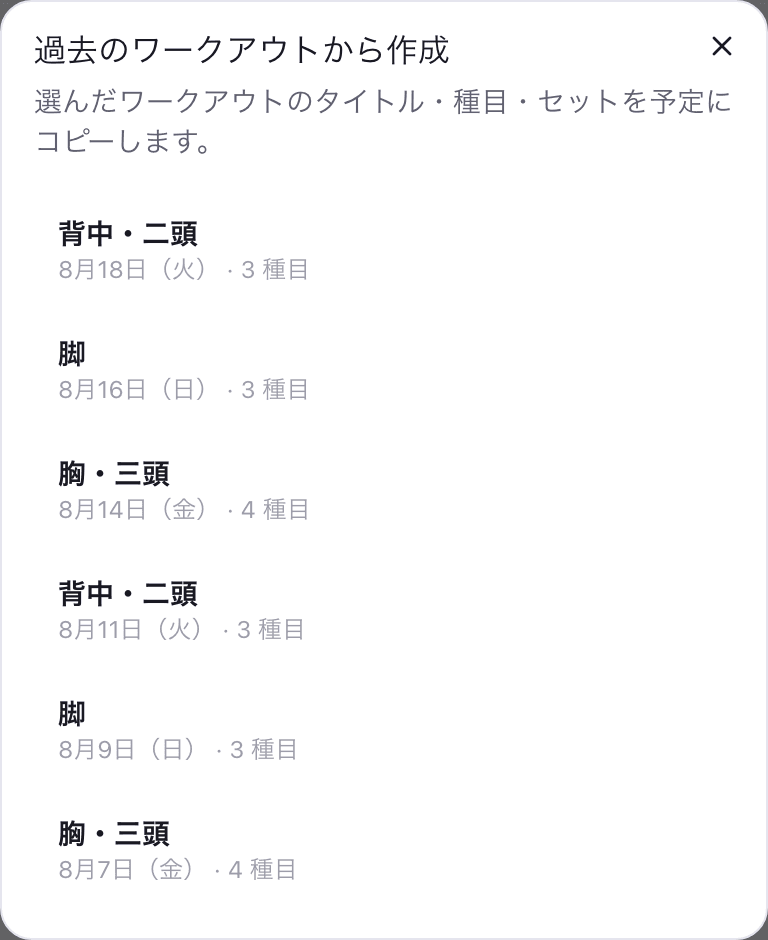
クライアントが実際にこなしたワークアウトを、そのまま次の予定にすることもできます。フォームの「過去の実績から」を押すと、クライアントの記録が新しい順に並びます。選んだワークアウトのタイトル・種目・セットがフォームに入ります。
クライアントが自分で作った種目(カスタム種目)は予定にコピーされません。コピーされなかった種目があるときは、件数が画面に表示されます。
AIで下書き
クライアントの記録をもとに、AIにメニューの下書きを作らせることもできます。日付を選んでフォームを開き、「AIで下書き」を押すと条件を入れる画面が出ます。
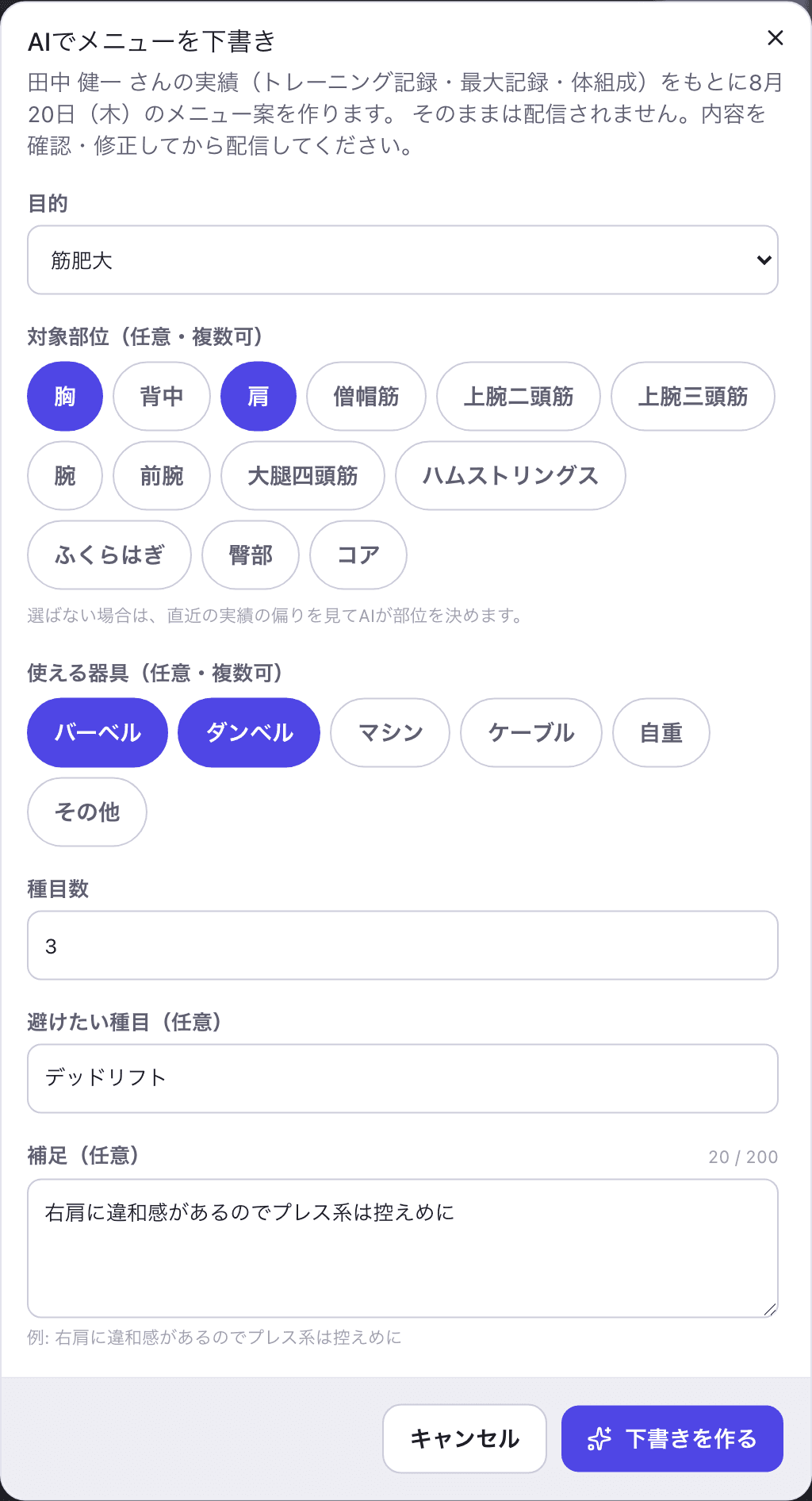
入れられる条件は次のとおりです。必須は「目的」だけで、ほかは空のままでも作れます。
- 「目的」: 「筋肥大」「筋力向上」「減量・脂肪燃焼」「維持・コンディション」から選びます
- 「対象部位(任意・複数可)」: 選ばない場合は、直近の実績の偏りを見てAIが部位を決めます
- 「使える器具(任意・複数可)」: 選んだ器具を使う種目だけが候補になります
- 「種目数」: 3〜8種目で、初期値は5です
- 「避けたい種目(任意)」: 「、」や「,」で区切って10個まで入れられます
- 「補足(任意)」: 200字までです。例: 右肩に違和感があるのでプレス系は控えめに
「下書きを作る」を押すと、ボタンが「生成中…」に変わり、できあがった下書きがフォームのタイトル・メモ・種目・セットに入ります。フォームにすでに入れていた内容は置き換わります。下書きの種目は liftlog に最初からある種目から選ばれ、クライアントが自分で作った種目や、プランクのように時間で管理する種目は入りません。
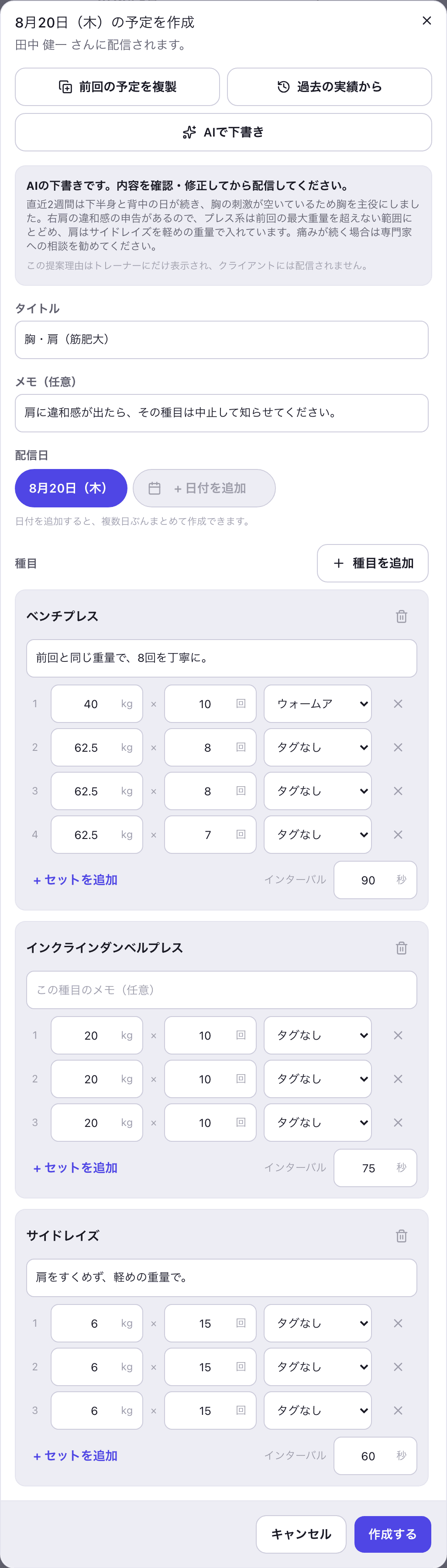
フォームの上には「AIの下書きです。内容を確認・修正してから配信してください。」という案内と、AIがその構成にした理由が表示されます。この理由はトレーナーにだけ表示され、クライアントには配信されません。メモと種目ごとのメモは、そのままクライアントに届きます。
下書きは、作っただけではクライアントに届きません。重量・回数・種目を確認し、必要なら直してから「作成する」を押してください。AIの提案が正しいとは限らないので、クライアントの体調やけがの状況はトレーナーが判断してください。記録がある種目では、目標重量がクライアントのこれまでの最大重量の1.05倍を超えないように自動で抑えられます。
使える回数には上限があります。1分間に5回まで、直近24時間で30回までです。上限に達すると「本日のAI下書きの上限に達しました(30回/日)」または「短時間にリクエストが集中しています。少し待ってから再度お試しください。」と表示されるので、時間をおいて使ってください。下書きの作成に失敗した場合も1回として数えます。
作成に失敗したときは、表示に合わせて次のように対処してください。
- 「AIの応答を解釈できませんでした。もう一度お試しください」: そのまま、もう一度「下書きを作る」を押します
- 「AIの提案から配信できる種目を組み立てられませんでした。条件を変えてもう一度お試しください」: 器具や避けたい種目の指定をゆるめて作り直します
- 「AIメニューの生成に失敗しました」: 少し時間をおいてから作り直します。続く場合は、ほかの作り方(「前回の予定を複製」など)で作成してください
下書きに入らなかった種目があるときは、「〇〇 は下書きから除外しました(種目マスタに無い、または「避けたい種目」の指定に一致)」と表示されます。
複数日にまとめて作成
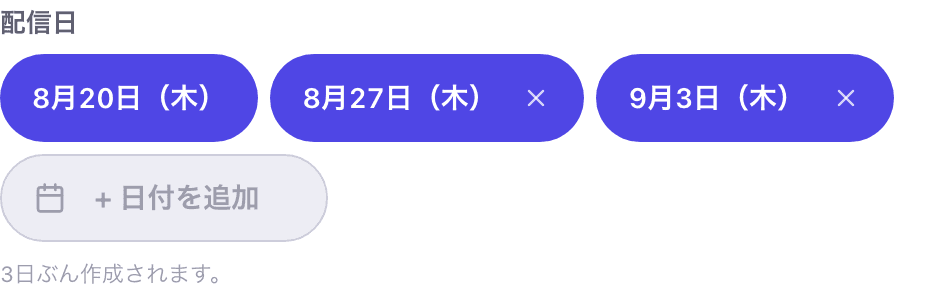
同じ内容を何日分か先まで入れておきたいときは、フォームの「配信日」にある「+ 日付を追加」で日付を足します。日付を足すと「3日ぶん作成されます。」のように件数が表示され、ボタンも「3日ぶん作成する」に変わります。足した日付は、日付の横の×印で外せます。
編集と削除
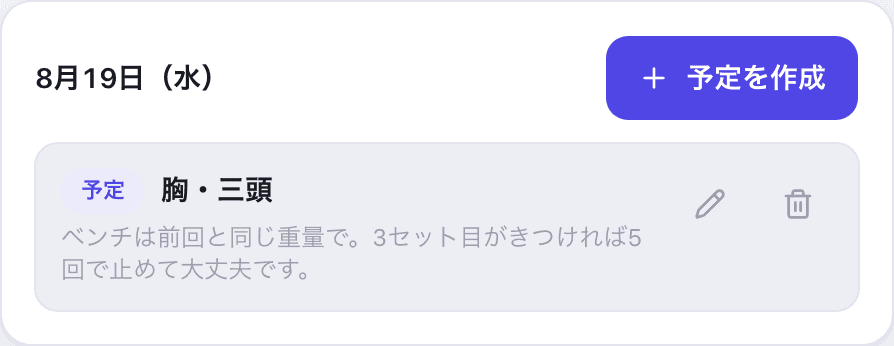
まだ実施されていない予定は、日パネルの鉛筆のボタンで編集、ごみ箱のボタンで削除できます。クライアントが記録を済ませて「完了」になった予定は、編集も削除もできません。
編集のフォームでも「+ 日付を追加」が使えます。この場合は、書き換えた内容が追加した日にも複製されます。
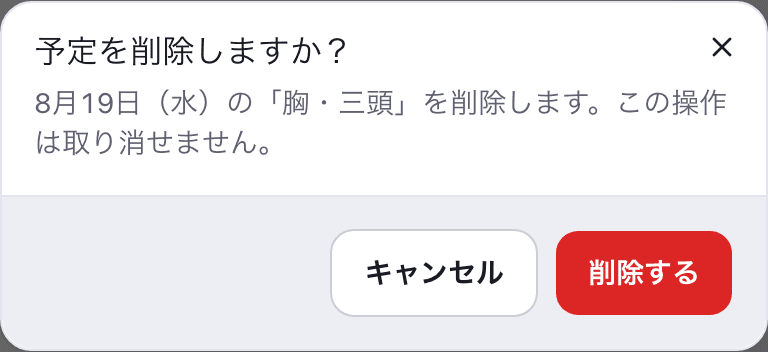
削除するときは確認が出ます。削除した予定は元に戻せません。
消化状況を確認する
週次の表の見方
左のメニューの「週次」では、全クライアントの1週間分の予定を1つの表で確認できます。週は日曜日から土曜日までで、上の矢印で前後の週に移れます。
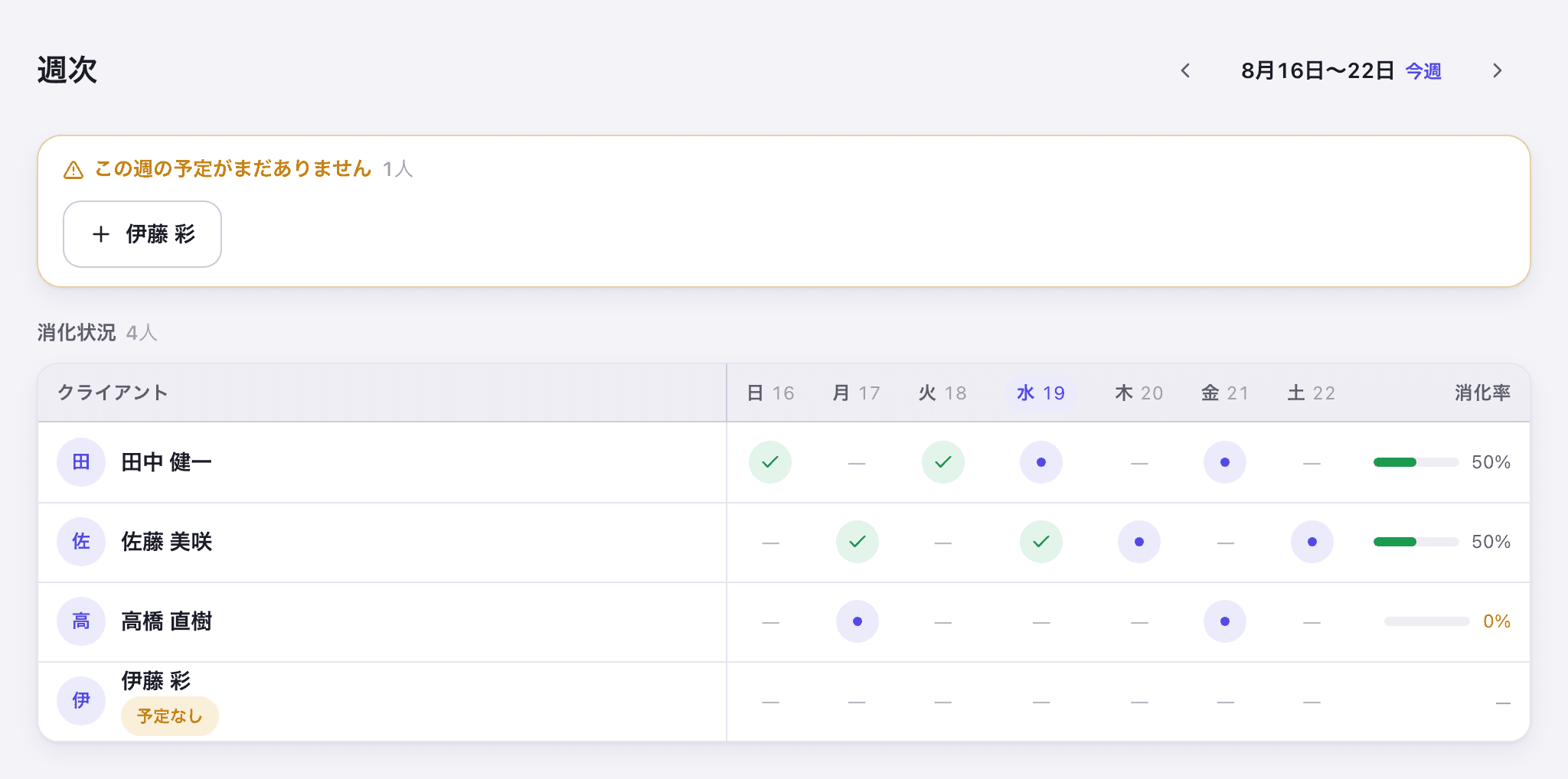
表のマークの意味は次のとおりです。
| マーク | 意味 |
|---|---|
| 緑のチェック | 予定を実施して記録まで済んだ |
| 青紫の点 | 予定があり、まだ記録されていない |
| 数字 | その日に予定が2件以上ある(件数) |
| — | 予定がない |
右端の「消化率」は、その週の予定のうち記録まで済んだものの割合です。50%を下回るとオレンジ色になります。予定が1件もない週は「—」と表示されます。行を押すと、そのクライアントの予定画面に移ります。
今週の予定がまだない人
その週の予定が1件もないクライアントは、表の上の「この週の予定がまだありません」にまとめて表示されます。名前のボタンを押すと、その人の予定画面が開くので、そのまま予定を作れます。

完了した予定から実績を見る
予定画面で完了した予定のある日を選ぶと、予定の右に「実績を見る」が表示されます。押すと、その予定で記録されたワークアウトが、トレーニング履歴の全画面で開いた状態で表示されます。
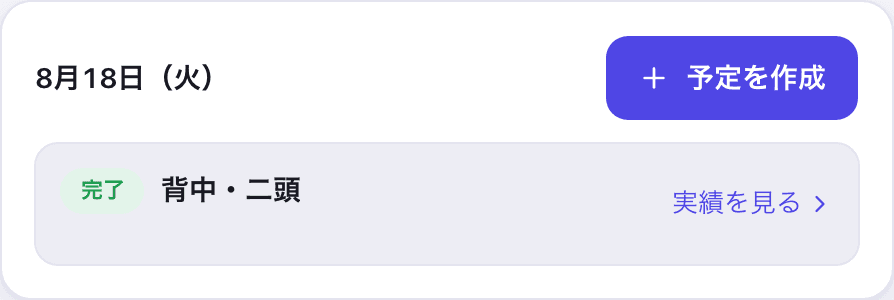
開いた先は、クライアント詳細の「すべて見る」と同じ画面です。該当するワークアウトが枠で囲まれ、種目とセットが開いた状態になっています。
連携解除・プライバシー・よくある質問
連携を解除する
連携をやめるときは、クライアントの詳細画面の右上にある「…」から「連携を解除」を選びます。確認の画面で「連携を解除する」を押すと、その時点からそのクライアントの記録は見られなくなり、一覧からも消えます。
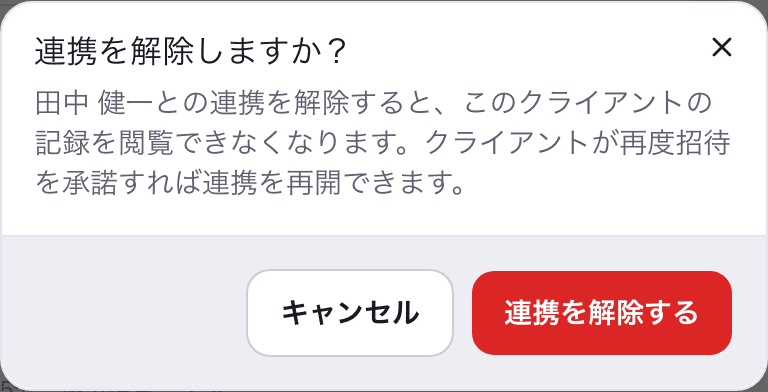
クライアントの側からも、Web の設定画面で連携を解除できます。どちらから解除した場合も、もう一度連携するには新しい招待リンクを発行して承諾してもらいます。
プライバシーについて
トレーナーに見えるのは、承諾画面に表示された範囲だけです。クライアントの記録をトレーナーが書き換えることはできず、トレーナーが書き込めるのはトレーニング予定だけです。クライアントが解除すれば、トレーナーはすぐに閲覧できなくなります。
「AIで下書き」を使うと、クライアントのデータの一部がAI処理サービスに送られます。送られる範囲は承諾画面に書かれています。詳しくは「トレーニング予定を配信する」の「AIで下書き」を見てください。
よくある質問
クライアントが別の記録アプリを使っています。
共有されるのは liftlog に記録した内容だけです。連携する前に、liftlog で記録してもらうようにお願いしてください。
送った予定はクライアントにどう見えますか。
クライアントのカレンダーと、その日の「今日の予定」に表示されます。クライアントは予定から記録を始められますが、予定の中身を書き換えたり消したりはできません。詳しくはクライアント向けのガイドをご覧ください。
予定を送ったことはクライアントに通知されますか。
送った時点では通知されません。クライアントがアプリの設定で「ワークアウトリマインダー」と「予定がある日に通知」をオンにしていれば、予定の日の「通知する時刻」に通知が届きます。初期設定ではオフなので、通知を使ってほしいときはクライアントに設定をお願いしてください。
自分で発行したリンクを自分で開くとどうなりますか。
「自分自身の招待は承諾できません。」と表示されます。動作を試すときは、別のアカウントで開いてください。
導入の流れや運用のコツは、liftlog Coach の始め方の記事にまとめています。