
liftlog Coachの導入は5つの手順で終わります。トレーナー登録 → 招待リンクの発行 → クライアントの承諾 → 一覧で状態を見る → 予定を作って配信、の順です。クライアントにお願いするのは、無料のliftlogアプリを入れて招待リンクの承諾ボタンを1回押すことだけです。クライアントにそのまま送れる案内文の例も、この記事に載せています。いまはβ版で、応募いただいた方から順に案内しています。
導入は5つの手順で終わる
liftlog Coachの導入は、次の5つの手順で完結します。クライアント1人ぶんの招待にかかる時間の目安は数分です。
トレーナー登録をする — ― /coach を開き、表示名と自己紹介を入力する
招待リンクを発行する — ― クライアント一覧から発行し、LINEやメールで送る
クライアントが承諾する — ― 招待リンクを開き、共有される項目を確認して承諾する
一覧で状態を見る — ― 今日の予定・要対応・全クライアントの3段で状況を把握する
予定を作って配信する — ― 日付・種目・セットを決めてクライアントに配信する
各手順の中身を、画面つきで順番に見ていきます。
手順1|トレーナー登録をする
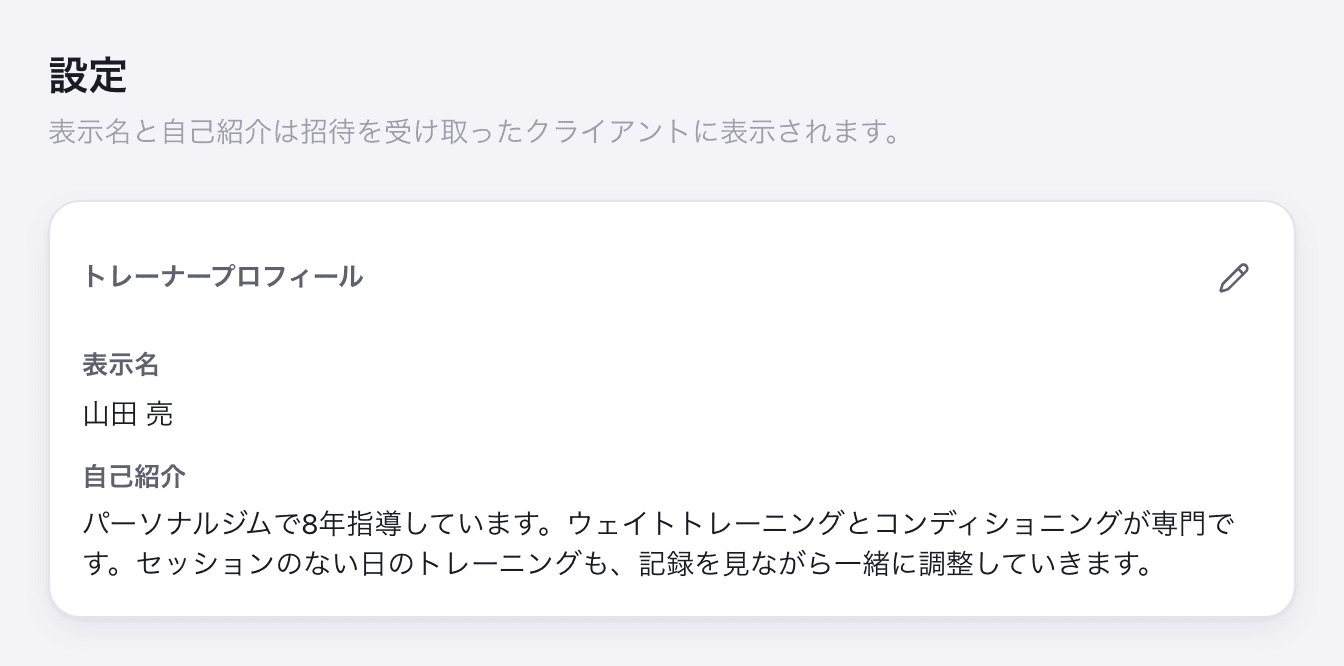
/coach を開くと、トレーナー登録フォームが出ます(liftlogのアカウントでログインした状態で開いてください)。入力するのは表示名(必須)と自己紹介(任意)の2つだけです。
表示名と自己紹介は、クライアントが最初に見る招待の承諾画面にそのまま表示されます。実質的な名刺の役割を果たすので、自己紹介の欄は空欄のままにしないほうが、クライアントに安心感を持ってもらえます。
登録が終わると、画面左のナビが クライアント/週次/予定/設定 の4つに切り替わります。自分のトレーニング記録に戻りたいときは「ユーザーモードに戻る」でいつでも行き来できます。表示名と自己紹介は、あとから設定画面で変更できます。
手順2|招待リンクを発行する
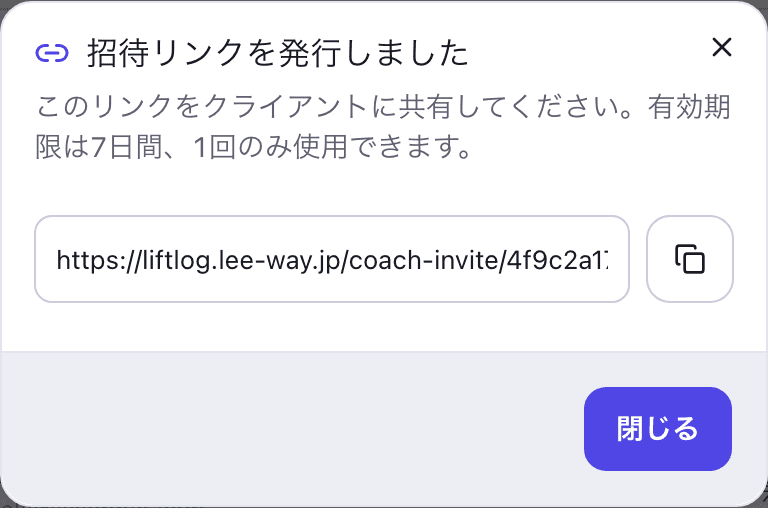
クライアント一覧(/coach)の右上にある「招待リンクを発行」を押すと、リンクとコピーボタンが出たダイアログが開きます。有効期限は7日間・1回のみで、使い回すことはできないため、クライアント1人につき1本発行します。
送り方はLINEでもメールでも構いません。いつも使っている連絡手段をそのまま使えます。
クライアントに送る案内文の例
招待リンクを送るとき、何と書き添えればいいか迷うことがあります。そのまま使える案内文を3パターン置いておきます。【 】の部分は、実際のお名前や招待リンクに差し替えてください。
【お名前】さん、いつもありがとうございます。 セッションのない日のトレーニングも一緒に見られるように、記録アプリ「liftlog」を使ってみませんか。無料のアプリで、いつもの内容を記録してもらうだけです。
こちらのリンクから連携をお願いします(7日以内)。 【招待リンク】
リンクを開いてアカウントを作ると、私に何が共有されるかが一覧で出ます。内容を確認して「連携を承諾する」を押してください。 共有されるのは、トレーニングの記録・体重や体脂肪率・食事の記録・自己ベスト・私からお送りする予定です。AIチャットの履歴やアカウント情報は共有されません。私は記録を見るだけで、書き換えはできません。連携はいつでも解除できます。
うまく開けないときは教えてください。
【お名前】さん、いつもありがとうございます。 liftlogの記録をこちらでも見られるようにしたいので、下のリンクから連携をお願いします。ログインした状態で開くと共有される項目が出るので、確認して「連携を承諾する」を押すだけです(有効期限は7日間です)。 【招待リンク】
見えるのは記録だけで、こちらから書き換えることはできません。解除もいつでもできます。
【お名前】さん、次のセッションまでのメニューをliftlogに入れておきました。 次にやるメニューを、liftlog に予定として送っておきました。全部できなくても大丈夫なので、やった日だけ記録を残してください。次回、記録を見ながら内容を調整します。
3本とも共通しているのは、共有される範囲・共有されない範囲・いつでも解除できることの3点に絞っていることです。詳しい共有範囲は次の承諾画面がすべて列挙してくれるので、文面のほうで全部を書き切る必要はありません。
手順3|クライアントが承諾する
クライアントが招待リンクを開いたときに何が起きるかも、案内する側として把握しておくと安心です。
リンクを開く → liftlogにログイン(未登録の場合は新規登録)→ 承諾画面 → 「連携を承諾する」、という順で進みます。未登録のクライアントが新規登録した場合は、メール認証が完了したあとにこの招待ページへ戻ります。ここまではすべてブラウザで完結するので、アプリを先に入れてもらう必要はありません。
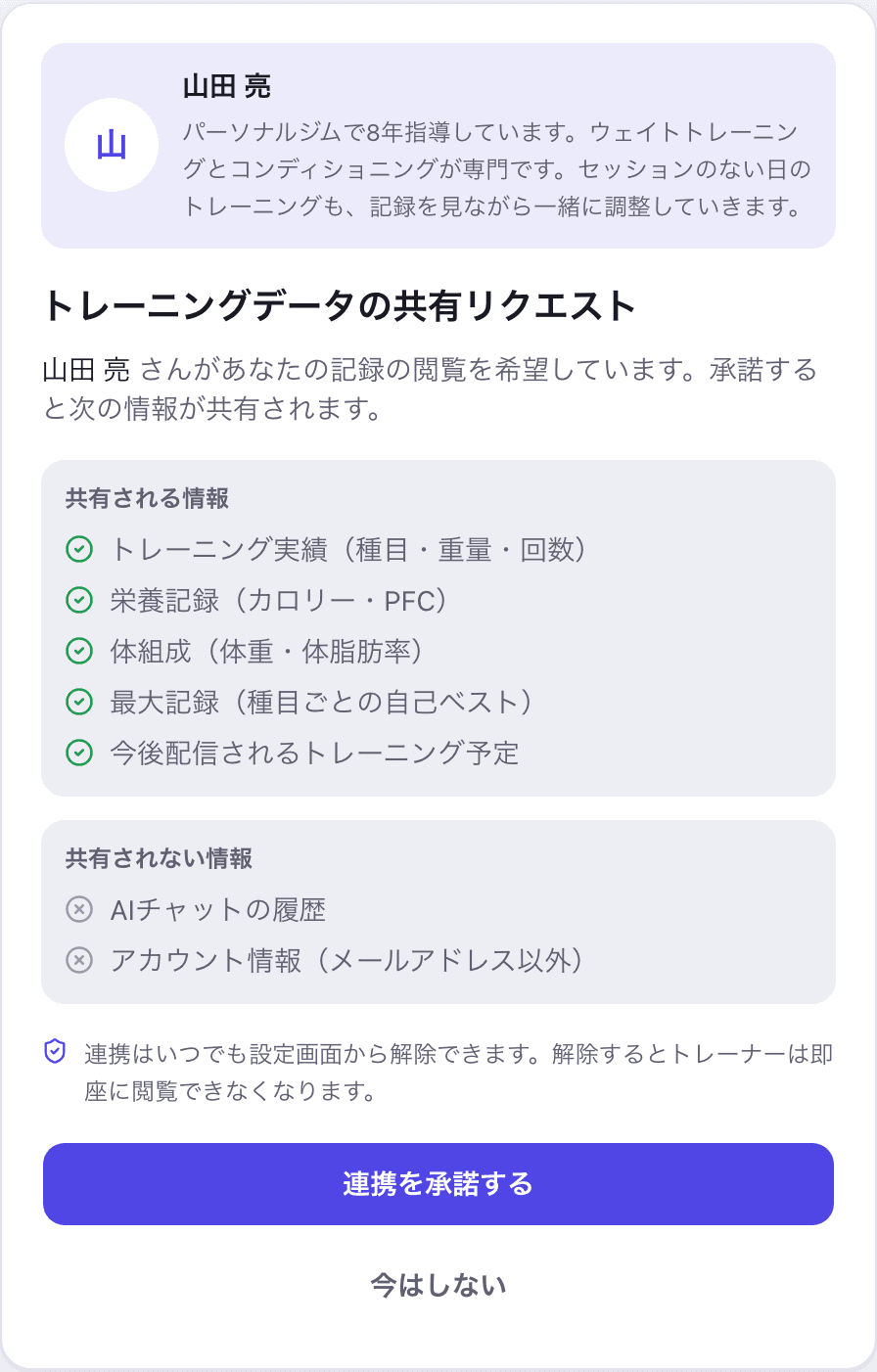
承諾画面の冒頭には、トレーナーの表示名と自己紹介がそのまま表示されます。続けて「トレーニングデータの共有リクエスト」という見出しのもとに、共有される情報と共有されない情報が列挙されます。
共有される情報(5つ)
- トレーニング実績(種目・重量・回数)
- 栄養記録(カロリー・PFC)
- 体組成(体重・体脂肪率)
- 最大記録(種目ごとの自己ベスト)
- 今後配信されるトレーニング予定
共有されない情報(2つ)
- AIチャットの履歴
- アカウント情報(メールアドレス以外)
承諾ボタンの直上には「連携はいつでも設定画面から解除できます。解除するとトレーナーは即座に閲覧できなくなります。」という一文が置かれています。「連携を承諾する」を押すと、その場で連携が始まります。
トレーナー側でできるのは閲覧だけです。書き込めるのはトレーニング予定だけで、それ以外のクライアントの記録を書き換えることはできません。
手順4|クライアント一覧で状態を見る
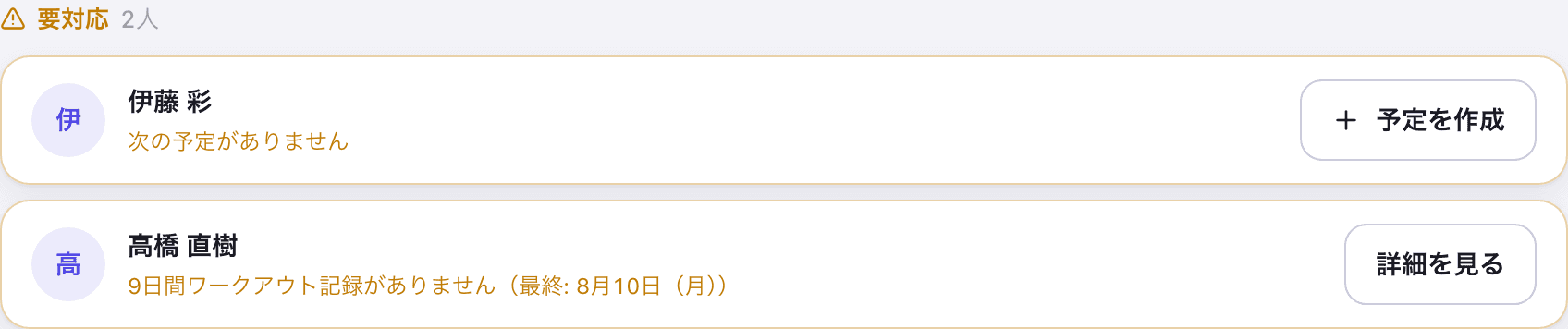
クライアントが承諾すると、/coach の一覧に反映されます。画面は上から 今日の予定 → 要対応 → 全クライアント、の順に並びます(該当が0件のセクションは表示されません)。
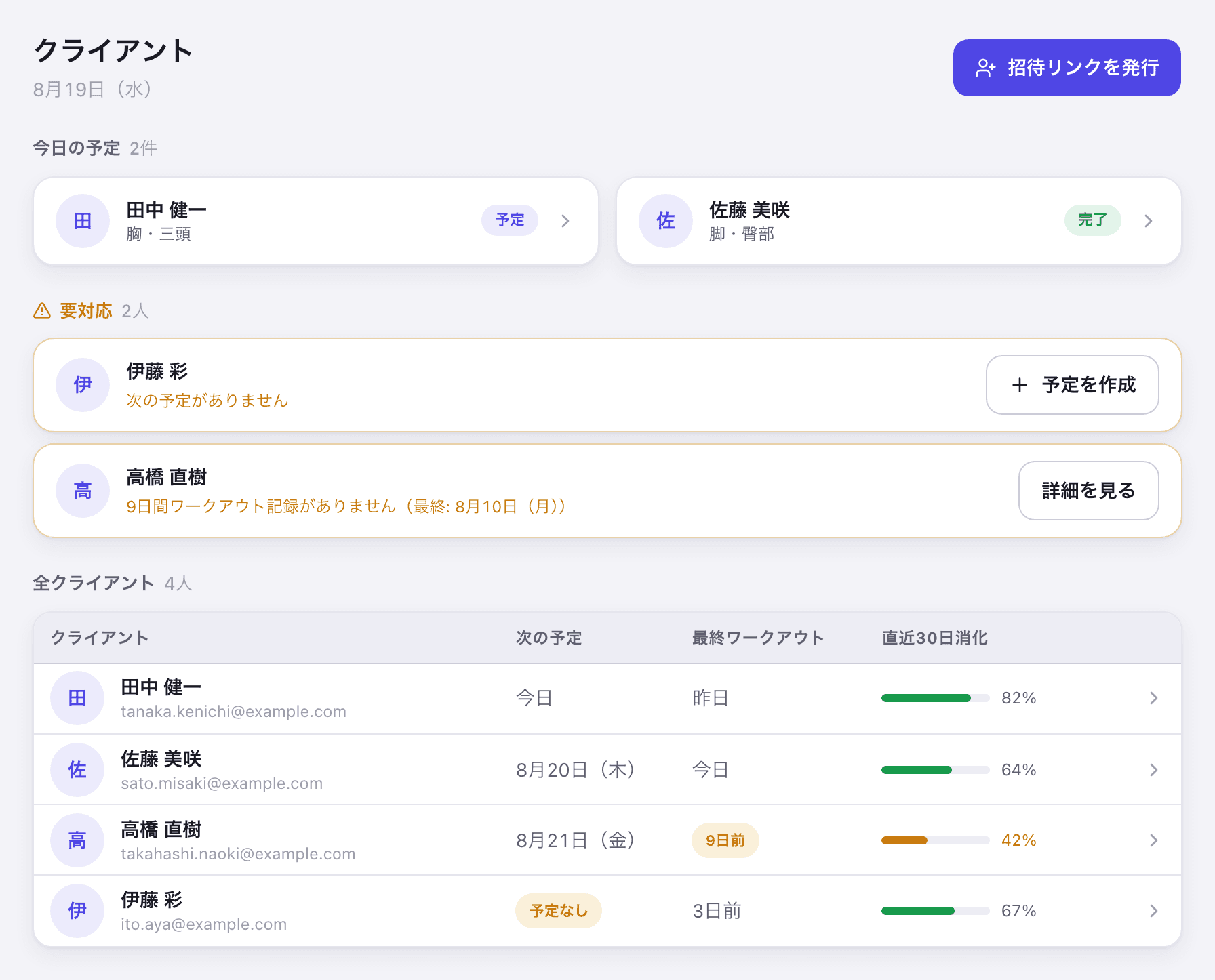
全クライアントの表の列は、次の予定/最終ワークアウト/直近30日消化の3つです。次の予定が無ければ「予定なし」のバッジが付き、最終ワークアウトが7日以上空くと色が変わります。消化率が50%未満のときも色が変わり、手をかけるべき相手がひと目でわかるようになっています。
要対応に出る条件
要対応に出るのは、次の2条件のどちらかに当てはまる人だけです。
- 今日以降の予定が1件も無い → 「予定を作成」ボタンが付く
- 記録が7日以上途絶えている → 「詳細を見る」ボタンが付く
並び順は「予定なし」の人が先で、その中では記録が途絶えている日数が長い人から並びます。
列の見方
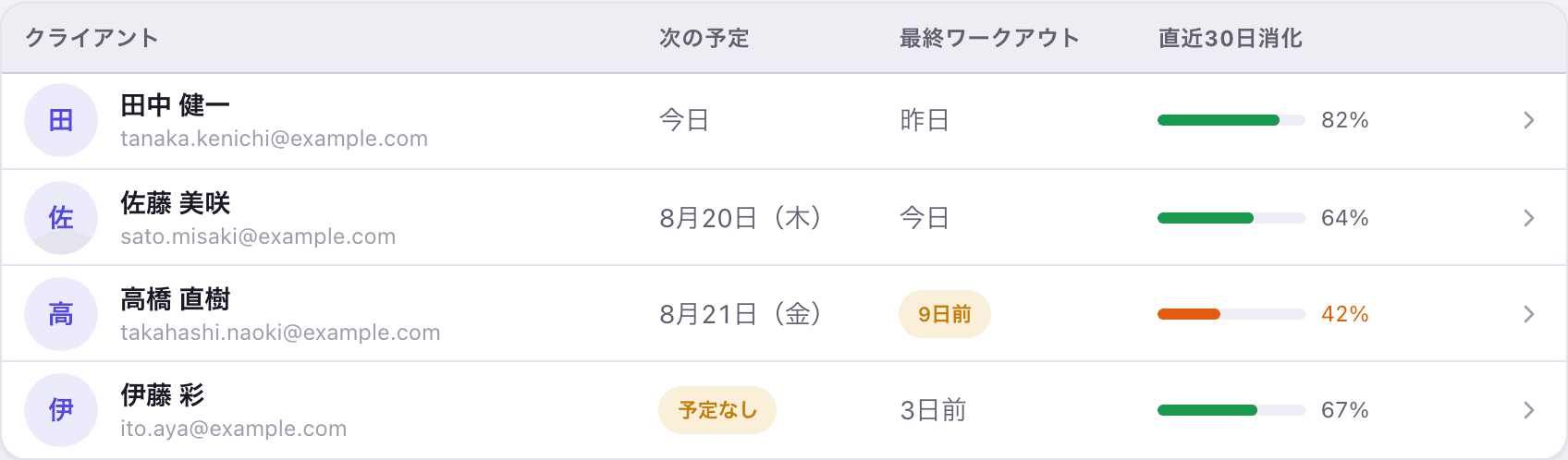
一覧の名前は、承諾した時点ではメールアドレスのまま表示されます。呼びやすい名前に変えたいときは、クライアント詳細ヘッダの「…」から「クライアント名を編集」を選びます。連携の解除も同じメニューから行えます。
手順5|予定を作って配信する
予定に何を書くかで迷ったときは、カルテの「次回までの宿題」の欄がそのまま予定の中身になる、と考えると書きやすくなります。
予定は /coach/schedule で作ります。上部のチップでクライアントを選び、カレンダーで日付を選ぶと、右側のパネルにその日の予定が表示されます。
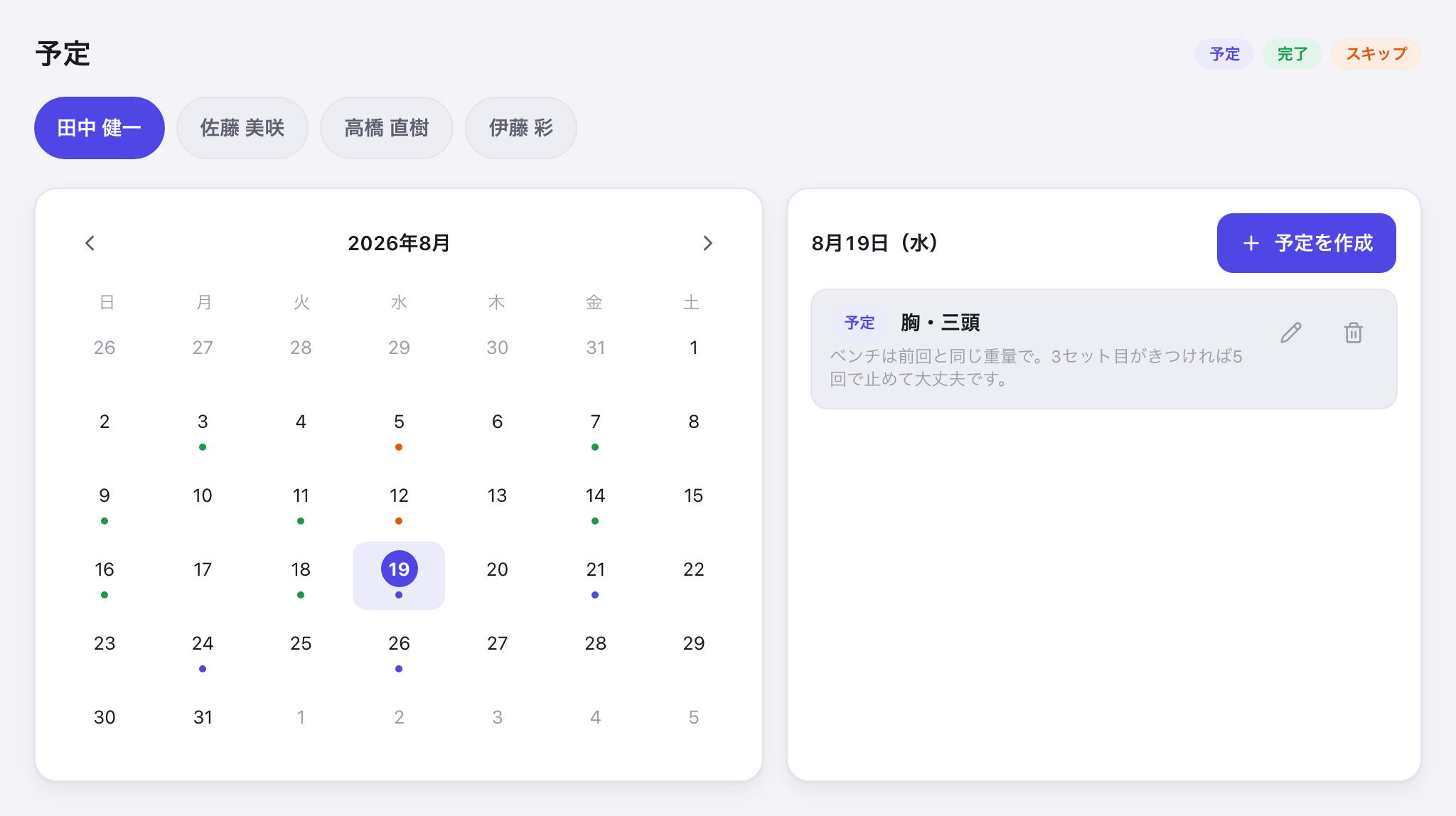
パネルの「予定を作成」から、予定の編集フォームが開きます。中身はタイトル・メモ(任意)・配信日・種目です。種目ごとにセット(重量・回数・タグ)とインターバル(秒)を入力します。
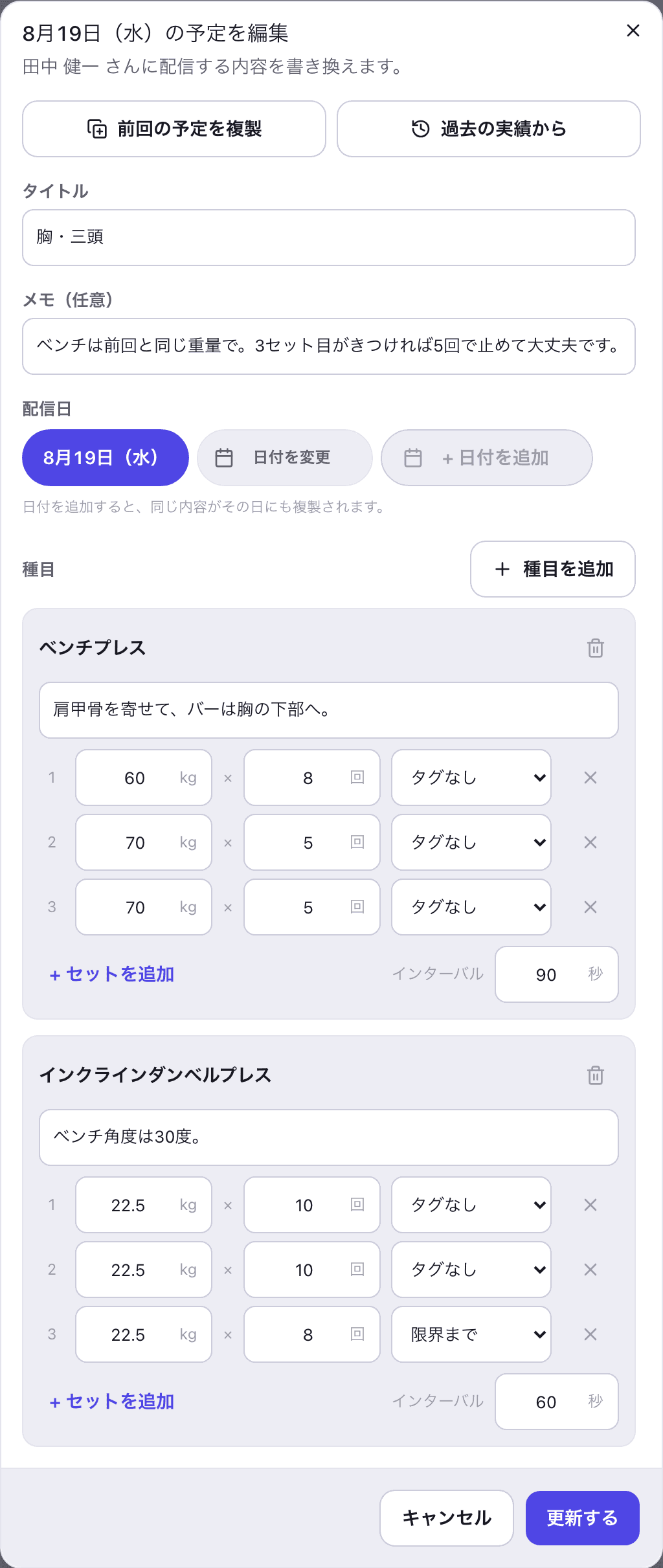
作成の手間を減らす仕掛けが3つあります。
- 前回の予定を複製する
- 過去の実績から取り込む
- 「+ 日付を追加」で、同じ内容を複数日にまとめて配信する
配信した予定は、指定した配信日でクライアントのliftlogに届きます。内容を書き換えられるのはトレーナー側だけです。
メモ欄は、当日の申し送りを書く場所として使えます。「ベンチは前回と同じ重量で。3セット目がきつければ5回で止めて大丈夫です」のように、セッションの間隔があいてもクライアントが迷わない一言を添えておくと、予定だけを渡すより伝わりやすくなります。
配信したあとに見るもの(消化率)
配信して終わりではなく、実施されたかどうかを確認する仕組みがあります。
クライアントがワークアウトを記録すると、配信した予定と実績が自動でひも付きます。この結果が消化率(完了 ÷ 配信数)です。感覚ではなく数字で、ちゃんと実施されているかどうかを確認できます。
クライアント詳細(/coach/clients/[clientId])の上段には、次の4枚のサマリーが並びます。

最終ワークアウト、週間ボリュームと前週比、最新体重と30日の増減、摂取カロリー7日平均とPFCの4枚です。この下にトレーニング履歴・体組成・栄養の各パネルが続き、次に何を提案するかの材料がここでそろいます。
週次(/coach/weekly)は、全クライアント × 曜日を1枚にまとめた画面です。
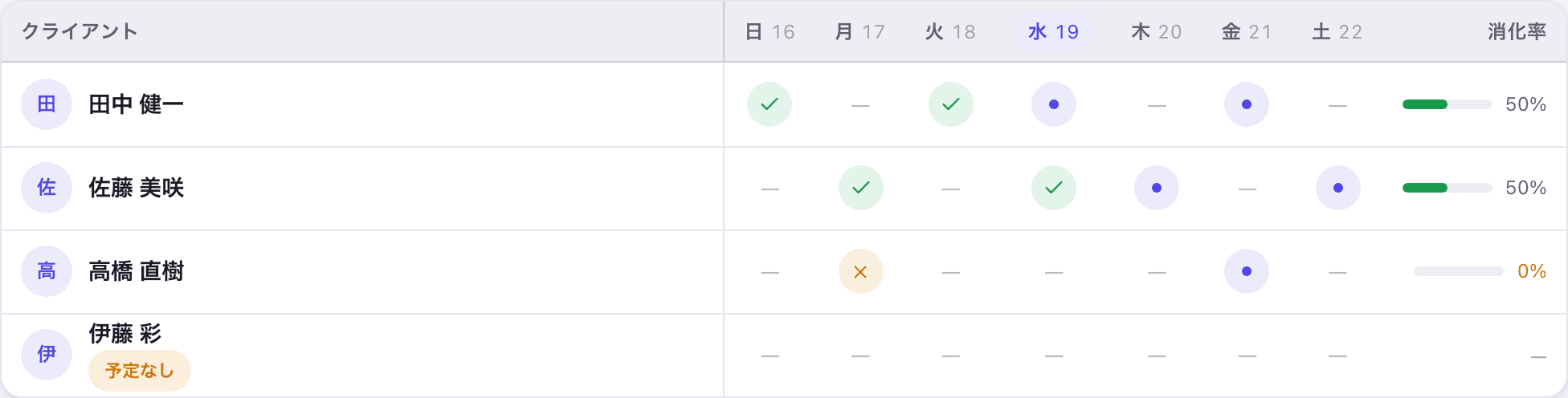
予定が0件のクライアントも行として必ず残るので、まだ提案を届けていない相手をここで見つけられます。
最初の1週間の進め方
導入した初日に、すべてのクライアントを招待する必要はありません。運用の型として、次の順で始めるのがおすすめです。
- まず1人だけ招待して、1週間ぶんの予定を配信してみる
- 週の頭に週次を開いて、予定が入っていない人を先に埋める
- 要対応に出た人から手をかける
要対応を起点にすると、手をかけるべき相手を毎回探しにいく必要がなくなります。
いまの連絡手段や記録の道具を残したままliftlog Coachだけを足すか、それとも別の道具から丸ごと移すかを迷っている場合は、顧客管理アプリの選び方で比べる軸をまとめています。
つまずきやすいところ
導入でつまずきやすい点を3つにまとめます。
- リンクが期限切れ・使用済みになっている → 新しいリンクを発行して送り直します。1人につき1本という運用なので、使い回しはできません
- クライアントが別の記録アプリを使っている → 共有されるのはliftlogに記録された内容なので、liftlogに移ってもらう必要があります。liftlogは無料で、AIトレーナー・Apple Watch・ウィジェット・HealthKit連携を備えた記録アプリです
- 一覧の名前がメールアドレスのまま → クライアント詳細ヘッダの「…」から「クライアント名を編集」で変更できます
まとめ
- 導入は5つの手順。トレーナー登録 → 招待リンクの発行 → クライアントの承諾 → 一覧で状態を見る → 予定を作って配信
- クライアント側の作業は、無料アプリを入れて承諾ボタンを押すことだけ
- 承諾画面で共有される情報・されない情報がすべて列挙される。トレーナーは閲覧のみで、書き込めるのは予定だけ
- 招待リンクの有効期限は7日間・1回のみ。1人につき1本発行する
- 配信した予定の実施は、消化率という数字で確認できる
この手順が、記録する・渡す・確認するのどこに当たるかという全体像は、パーソナルトレーナーの顧客管理ガイドにまとめています。