
Hevy(ヘビー)は、スペイン・バルセロナの Hevy Studios S.L. が2019年から開発している筋トレ記録アプリです。広告がなく、無料でも記録が無制限に残せて、Apple Watch でも操作できます。日本の App Store でも 4.8(1,544件)と高い評価がつき、Google Play では 500万以上ダウンロードされています。
この記事では、Hevy の使い方を最初の記録まで手順で追ったうえで、無料版でどこまでできるのか、Pro はいくらなのか、実際のレビューでは何が褒められ何が指摘されているのかまでまとめます。
先に立場を明かします。筆者は筋トレ記録アプリ LiftLog の開発者です。 そのうえで、Hevy の使い方の解説をこの記事の主役に置き、良い点を先に、惜しい点は公開レビューの引用で書きます。最後に「Hevy のままでいい人」と「LiftLog が向く人」の両方を明示します。
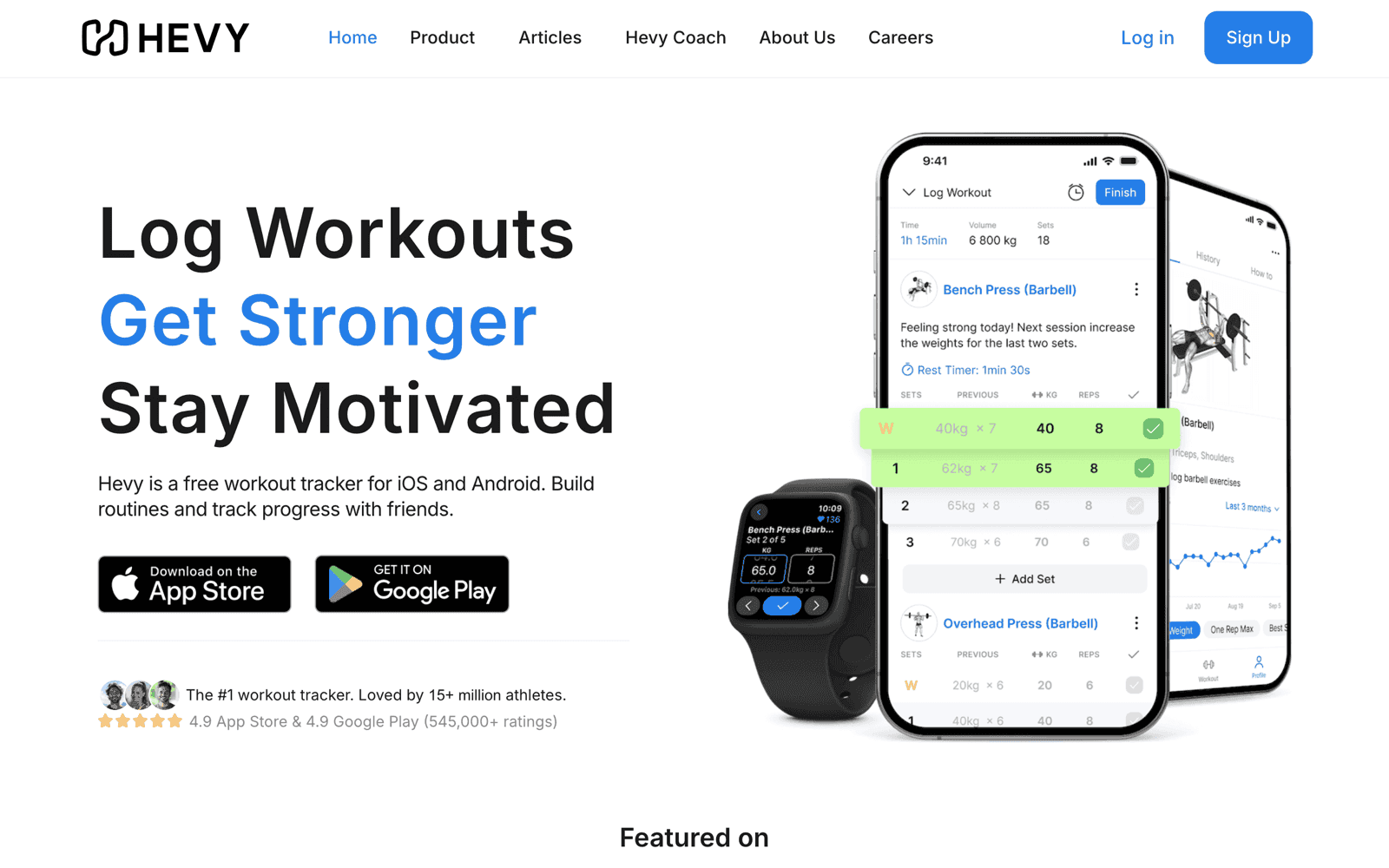
Hevyを入手する(公式の配布ページ)
いずれも Hevy Studios S.L. が提供する公式ページです。この記事にアフィリエイトリンクは含みません。
Hevyの使い方は4ステップで終わる
Hevy は「計画(ルーティン)を作って、それを開始して記録する」という流れが基本です。公式ヘルプの手順に沿うと、初回は次の4ステップです。
手順1:アカウントを作る
ログイン方法はメールアドレス/パスワード、Google、Apple サインインの3通りです。
ひとつ注意点があります。公式ヘルプは「Appleでサインインは Apple デバイスでのみ利用できます」と明記していて、Apple サインインで作ったアカウントは、後から Android に乗り換えるときそのままではログインできません。将来 Android に移る可能性があるなら、メールアドレスか Google で作っておくほうが安全です(すでに作ってしまった場合も、Apple デバイスが手元にあるうちに プロフィール > 設定 > アカウント からメールアドレスとパスワードを設定すれば切り替えられます)。
手順2:ルーティンを作る
ルーティンは、いわゆるテンプレート(ワークアウトの計画)です。画面下部の ワークアウトタブ →「新しいルーティン」 から、種目・セット数・目標の重量と回数を入れて保存します。
複数の分割法を回すなら、フォルダで整理できます。ワークアウトタブの「Explore」上にあるフォルダアイコンからフォルダを作り、ルーティンを長押ししてドラッグで移動します。プッシュ・プル・レッグスのように曜日で回すメニューは、この段階でまとめて作っておくと後が楽です。
ただし無料版で作れるルーティンは4つまでです。ここが最初にぶつかる壁なので、後半の「無料版の制限」で詳しく扱います。
手順3:ワークアウトを記録する
記録の始め方は3通りあります。
- 空のワークアウトを開始 — ワークアウトタブの「+ 空のワークアウトを開始」。その場で種目を足していく方式
- ルーティンを開始 — 作ったルーティンの「ルーティンを開始」。種目と目標値が入った状態で始まる
- 過去のワークアウトをコピー — 自分や他ユーザーの過去のワークアウトを開き、右上の3点メニューから「ワークアウトをコピー」
記録中は、各セットの重量と回数を入れて、行の右にあるチェックマークをタップすると完了になり、同時にレストタイマーが動き出します。前回の値があらかじめ入っているので、同じ重量・回数なら数字を打ち直す必要はありません。終わったら「終了」をタップして保存します。
種目が見つからないときは、画面下までスクロールして「+エクササイズを追加」からライブラリを開き、器具や筋肉で絞り込めます。ライブラリは400種類以上あり、多くの種目にデモアニメーションと手順の解説が付いています。
手順4:記録を見返す
記録はプロフィールタブに集まります。週ごとのトレーニング時間・総ボリューム・総レップ数のほか、カレンダーで通った日を確認できます。
種目ごとの推移を見たいときは、プロフィールタブの「エクササイズ」から種目を選びます。最大重量、推定1RM、ベストセット、セッションのボリュームがグラフで出ます。推定1RM は実際に限界の1回を試さなくても、扱った重量と回数から計算される数値です。計算の中身を確認したい場合は、下のツールで同じ計算を試せます。
1RM計算機Epley式とBrzycki式の両方で最大挙上重量を推定できます。%1RM換算表と式の出典つき最初に触っておきたい設定
記録を始める前に3つだけ設定を見ておくと、使い勝手がはっきり変わります。
デフォルトのレストタイマーは、プロフィールタブ > 右上の歯車 >「ワークアウト」>「デフォルトレストタイマー」で設定します。ここを決めておくと、以降に追加する種目へ自動で同じ休憩時間が入ります(すでにルーティンに入っている種目には遡って適用されない点だけ注意してください)。種目ごとに変えたい場合は、ワークアウト中に種目名のすぐ下の「レストタイマー」から個別に指定します。
音量とサウンドは同じ「ワークアウト」>「サウンド」から。レストタイマー、セット完了音、パーソナルレコード(自己ベスト)通知の3種類を、それぞれ別の音量に調整できます。
ライブアクティビティは、アプリを閉じていてもロック画面に残り時間や次のセットを出す機能で、iOS と Android の両方にあります。iOS は 設定 > アプリ > Hevy >「ライブアクティビティ」をオンにし、通知設定でもライブアクティビティを有効にします。ここから休憩の15秒増減・スキップ・セット完了までできるので、セット間にアプリを開き直す手間がなくなります。
RPE(きつさの自己評価)を残したい場合も設定から有効にできます。RPE をどう次の重量に結びつけるかは、下の換算ツールで感覚をつかむのが早いです。
RPE換算計算機RPEと回数から1RMを推定し、次のセットの目標重量まで計算できます(登録不要)評判:褒められているのは「手元で完結する速さ」と「続く仕組み」
App Store(日本)の直近150件のレビューを読むと、★5が118件、★4が29件で、低評価はごくわずかでした。褒められている点は、おおむね次の3つに集約されます。
Apple Watch での記録が最も評価されています。「ライブシンクに対応しているので、手元で重量やセット数を確認できます。さらに、前回の同じ種目の重量やセット数との比較も表示されるため、成長がわかりやすく、トレーニング中の判断もしやすいです」(★4・2026年3月)というレビューのように、iPhone をロッカーに置いたまま進められる点が支持されています。
入力の速さも同様です。「やった重さ回数を入れる時、前回のルーティンの数値がデフォルトではいるので、変わらなければチェックボックスをタップするだけで記録が済む」(★5・2026年4月)。記録アプリは入力が面倒だと続かないので、ここが軽いことは実用上とても大きいです。
SNS機能は好みが分かれますが、続ける動機として機能しているという声があります。「友達をフォローでき、写真を投稿したり、トレーニングメニューを見て参考にすることで、励まし合うことができて続きやすい」(★5・2026年4月)。逆に人に見せたくない人は、プロフィールタブ > 歯車 >「プライバシーとソーシャル」から非公開プロフィールにでき、ワークアウト単位で公開範囲を変えることもできます。
惜しい点:日本語の種目名と、無料枠の上限
ここは筆者の主観ではなく、公開されているレビューでの指摘を紹介します。
いちばん多いのが種目名が日本の呼び方と違うという指摘です。「唯一の改善点はトレーニング名が日本で周知されているものと違う名称で登録されていることです。検索性が悪い場合がありますが、筋肉や器具から探せば見つかるので大きな問題にはなりません」(★5・2026年2月)。同じ趣旨で「自分のやりたい種目がない。名前が違って探すのがめんどう」(★4・2026年6月)、「マシンの名前検索は大変難しく、特にTechnogymのマシンの名前は中々出てこない」(★5・2026年6月)といった声もあります。
これは品質の問題というより、英語圏で作られたライブラリを日本語に翻訳した構造から来る違いです。実際、名前で検索せず器具や部位のフィルタから探せば見つかる、という指摘が同じレビュー内にあります。ジム固有のマシン名で探す癖がある人は、最初だけ戸惑うと考えておくとよさそうです。
次にカスタム種目の上限です。ライブラリにない種目は自分で追加できますが、無料では7つまで。「登録されていないトレーニングの追加の上限があることが不満です」(★4・2026年5月)、「カスタムを追加していたら有料になりかねなくなってしまう」(★4・2024年12月)という声が出ています。通うジムのマシンが独自ブランドで揃っている場合は、この7枠を早めに使い切る可能性があります。
不具合の報告もあります。「以前までは各トレーニングごとに休憩タイマー設定すると、次回以降それが記憶されていました。しかし、今回のアップデートからかわかりませんが、記憶されなくなり、毎回タイマーをセットする必要があります」(★2・2026年7月・バージョン3.1.3)。更新頻度が高いアプリなので、こうした一時的な不調は起こり得ます。低評価そのものは直近150件で3件と少数でした。
なお、公式サイトのブログやトレーニングガイドは英語のみです。一方でヘルプセンターには日本語版があり、この記事で参照している操作手順もすべて日本語で読めます。「日本語が使えない」わけではなく、「アプリとヘルプは日本語、読み物と種目名の語彙は英語圏基準」と考えると実態に近いです。
無料版の制限:4つの上限を覚えておけばいい
Hevy 公式ヘルプが無料版と Pro 版の違いを表で公開しています。以下はその内容です。
| 項目 | 無料版 | Hevy Pro |
|---|---|---|
| ルーティン(テンプレート) | 4つまで | 無制限 |
| 統計の履歴 | 3か月分 | 全期間 |
| カスタム種目 | 7つまで | 無制限 |
| 身体測定の記録 | 体重と腹囲のみ | 体脂肪率・首囲・上腕囲なども可 |
| 高度な分析 | 筋肉分布・月間レポート等 | 左記に加えて部位ごとのセット数 |
| ウォームアップ計算機 | 利用不可 | 利用可能 |
| ワークアウトの記録回数 | 無制限 | 無制限 |
出典: Hevy Proサブスクリプション:Proの取得方法と含まれる機能について(Hevy ヘルプセンター)(2026-08-01 確認)
※ 身体測定と統計履歴の詳細は「Proから無料版に切り替えた場合、アカウントはどうなりますか?」(Hevy ヘルプセンター・2026-08-01 閲覧)に基づく。仕様は変更される場合があります
記録そのもの(ワークアウトの回数・セット数)に制限はありません。引っかかるとしたら「5つ目のルーティンを作りたくなったとき」か「8つ目のカスタム種目を追加したいとき」か「3か月より前の推移を見たくなったとき」の3択です。
もうひとつ、有料・無料を問わず共通の制限として、1つのワークアウト/ルーティンに入れられるセット数は150までという上限があります。通常の使い方で当たることはまずありませんが、「候補の種目を全部入れておいて当日選ぶ」という作り方をしていると届くことがあります。
無料に戻したときの扱いも公式が明記しています。Pro 中に4つを超えて作ったルーティンや7つを超えたカスタム種目は、無料に戻っても消えず、新規作成ができなくなるだけです。身体測定の過去データも閲覧でき、統計の履歴も表示範囲が3か月に戻るだけでサーバーには残っています。ここは安心して試せる設計です。
Hevy Proの料金
料金は購入経路(App Store / Google Play / 公式サイト)で扱いが分かれます。日本のユーザーが最初に見るのは App Store の表示なので、そこの実際の掲載を挙げます。
| 商品名 | 表示価格 |
|---|---|
| Hevy Pro - Monthly | ¥300 |
| Hevy Pro - Yearly | ¥2,600 |
| Hevy Pro - Lifetime(買い切り) | ¥11,800 |
| Hevy Pro - Monthly | ¥550 |
出典: Hevy - ワークアウト ・ ジムログ ・ 筋トレ 記録(App Store)(2026-08-01 確認)
※ 2026年8月1日時点の掲載内容。月額(Monthly)が2件並んでおり、どちらが現在の新規購入価格かはストアの表示だけでは判別できません。適用される金額はアプリ内の「サブスクリプション管理」画面で確認してください
英語の公式チュートリアルでは月額 $2.99 と案内されています。また公式ヘルプには「Hevy Proセール - 初年度50%オフ」という記事があり、時期によって割引が行われることがあります。急ぎでなければ、まず無料で使って上限にぶつかってから判断すれば十分です。
購入経路は App Store、Google Play、公式サイト(Paddle または Stripe)の3つで、返金の窓口が経路ごとに違います。App Store で買った場合は Apple が対応し、公式ヘルプは「購入から14日以内にリクエストされた場合、通常は理由を問わず返金されます」と説明しています。Google Play と公式サイトでの購入は Hevy のサポートに連絡する形です。
ちなみに Pro 専用機能として Hevy Trainer(プログラム自動作成)があります。ここは誤解されやすいので公式の記述をそのまま引くと、「私たちのプログラムはアルゴリズムによって生成されており、AIを使ってユーザーごとにプログラムを作成しているわけではありません」と明記されています。質問に答えて条件に合うプログラムを組み立てる仕組み、という理解が正確です。
Hevyが向いている人/LiftLogが向いている人
ここからは開発者としての立場を明示したうえで書きます。Hevy は良くないアプリではありません。 むしろ、記録アプリとして完成度の高い部類です。
Hevy をそのまま使い続けたほうがいい人
- メニューは自分で決められる。アプリに口を出されたくない
- 回すメニューは3〜4種類で固定されている(無料枠に収まる)
- Apple Watch だけで記録を完結させたい
- 友達をフォローしたり、他の人のルーティンを見たりするのが続ける動機になる
- 使う種目がライブラリにあるマシン・フリーウェイト中心
LiftLog を試す価値がある人
- 「今日は何をやるか」「次は重量を上げるべきか」で毎回迷う
- 記録は取っているが、その記録を活かせている実感がない
- 種目名を日本語で探したい。ジム固有のマシン名を自分で足したい
- 無料で全機能を使いたい(LiftLog は主要機能がすべて無料)
- パソコンのブラウザでも記録を見返したい
LiftLog は「記録を読んで次を提案する AI」を中心に置いたアプリで、記録画面からその場で「重すぎる」「種目を変えたい」と相談すると、次のセットの重量や種目が書き換わります。この点は Hevy と設計思想が違うところで、優劣というよりトラッカーか、相談相手つきの記録アプリかという選択です。
| 比較軸 | Hevy | LiftLog |
|---|---|---|
| 記録の速さ | 前回値が入り、チェックで確定 | 前回値が入り、チェックで確定 |
| AIの提案 | Hevy Trainer(Pro専用・公式は「AIではない」と明記) | 記録を読んだAIが提案。ワークアウト中の相談も可 |
| Apple Watch・ロック画面 | Watchライブシンク/ライブアクティビティ(iOS・Android) | Watch単体で記録/ロック画面タイマー(iOS) |
| 無料でできる範囲 | ルーティン4つ・履歴3か月・カスタム種目7つ | 主要機能はすべて無料(AI相談は1日10往復まで) |
| 収録種目と日本語 | 400種類以上。種目名は英語圏の呼称ベース | 種目名は日本語。収録数はHevyより少なく、不足分はカスタム種目で追加 |
| SNS・コミュニティ | フォロー/フィード/リーダーボードあり | なし(記録の画像共有のみ) |
※ Hevy側は公式ヘルプとApp Storeの掲載(2026-08-01 閲覧)に基づく。LiftLog側は開発者による記述
表の下2行が LiftLog の弱点です。種目の収録数と、コミュニティ機能は Hevy に及びません。 人と繋がることが続ける原動力になっている人には、LiftLog は物足りないはずです。逆に、ひとりで黙々とやりたい人には余計な要素がない、とも言えます。
LiftLog 側の使い方は別の記事にまとめてあります。
データの持ち出しと乗り換え
最後に、乗り換えを考えている人向けの事実だけ整理します。
Hevy からの書き出しは、プロフィール > 設定 > データのエクスポートとインポート から「計測データをエクスポート」または「ワークアウトをエクスポート」を選びます。CSV で取り出せるので、表計算ソフトで集計したり、他のアプリへ移す準備をしたりできます。
Hevy への取り込みは制限があり、公式には Strong アプリの CSV のみ対応しています。しかもファイルは英語である必要があり、公式ヘルプは Strong 側の言語を英語にしてから書き出すことを推奨しています。
実際の移行手順(列の対応やエラー時の対処)は情報量が多いため、別の記事で扱います。ここでは「Hevy は CSV で出せる」「入れられるのは Strong 形式のみ」という2点を押さえておけば十分です。
まとめ
- Hevy の使い方は「アカウント作成 → ルーティン作成 → ルーティンを開始して記録 → プロフィールタブで見返す」の4ステップ
- 記録中はチェックマークでセット確定と同時にレストタイマーが動く。デフォルトのレストタイマーとライブアクティビティは最初に設定しておく
- 評判が良いのは Apple Watch での操作性、入力の速さ、SNS による継続。指摘が多いのは種目名の検索性とカスタム種目7つの上限
- 無料版の制限は「ルーティン4つ・履歴3か月・カスタム種目7つ・身体測定は体重と腹囲のみ」。記録の回数自体は無制限
- 料金は App Store で月額¥300/¥550、年額¥2,600、買い切り¥11,800の掲載(2026年8月1日時点)。無料に戻してもデータは消えない
まずは無料のまま2〜3週間記録して、4つのルーティンで足りるかを確かめるのがいちばん確実です。上限にぶつかったときに初めて、Pro に上げるか、別のアプリを見るかを考えれば十分間に合います。
ベンチプレスの1RM計算機挙げた重量と回数を入れるだけで、ベンチプレスの最大挙上重量を推定できます(登録不要)