LiftLogは、筋トレの記録・分析・AIへの相談を1本でまかなうアプリです。使い方は「アカウントを作る → 初回セットアップに答える → ワークアウトを記録する」の3ステップだけで、最初の1回は5分ほど、2回目以降は1セットの記録が最短1タップで終わります。iPhone・Android・パソコンのブラウザで使えて、主要な機能はすべて無料です。この記事では開発者本人が、どの画面のどのボタンを押すかまで手順で説明します。
画面はiOS版1.9.0(2026-08-01時点)を基準に説明します。Android版・Web版は一部の画面名や設問が異なるため、違う箇所はそのつど補足します。
LiftLogでできること
まず全体像です。LiftLogは下部の5つのタブでできており、ふだん使うのは「トレーニング」と「AI」の2つだけです。
| できること | iPhone(iOS) | Android | ブラウザ(Web版) |
|---|---|---|---|
| ワークアウトの記録 | ○ | ○ | ○ |
| AIトレーナーへの相談 | ○ | ○ | ○ |
| レストタイマーの継続表示 | ロック画面(Live Activity) | 常時通知 | 画面内バナー+ブラウザ通知 |
| Apple Watchから記録 | ○ | — | — |
| ホーム画面ウィジェット | 週間の進捗 | 週間の進捗 | — |
| ヘルスケア連携 | Appleヘルスケア | Health Connect | — |
| CSVエクスポート | ○ | ○ | ○ |
※ 2026-08-01 時点の実装。AIトレーナーは3プラットフォームとも同じサーバーを共有しているため、回答の内容と利用上限は共通です。
5つのタブは「ホーム」「トレーニング」「AI」「計測」「設定」です。ホームは今週の実績と最近のワークアウト、計測は体重・体脂肪率・部位サイズと栄養の記録に使います。
手順1:アカウントを作る
iOSはApple・Google・メールアドレスの3通りで登録できます。いちばん速いのはSign in with Appleで、パスワードを作らずに始められます。メールで登録する場合はパスワードを6文字以上で設定します。
Web版だけはSign in with Appleに未対応で、Googleかメールアドレス(パスワードは8文字以上)での登録になります。スマートフォンとパソコンの両方で使うつもりなら、両方に共通するGoogleアカウントで統一しておくと迷いません。
手順2:初回セットアップは6ステップ
登録が終わると、そのままセットアップに進みます。iOS版は全6ステップで、実際に答えるのは真ん中の3つだけです。
- ようこそ — 説明だけ。「はじめる」を押します
- 運動頻度 — 「毎日」「週5日」「週3日」「週1日」「隔週」から選択(初期値は週3日)
- トレーニング環境 — 「自宅メイン」「ジムメイン」「両方」から選択
- 目標 — 目標体重・目標体脂肪率・締切・メモ。すべて任意
- ヘルスケア連携 — Appleヘルスケアと体重などをやりとりするか
- 準備完了 — そのままワークアウトかAI相談に進めます
3つとも「あとで設定」で飛ばせます。ただしここで答えた内容はあとでAIの提案に効いてくるので、少なくとも頻度と環境は入れておくのをおすすめします。とくにトレーニング環境で「自宅メイン」を選ぶと、AIは自重とダンベル中心の種目だけを提案するようになります。ジムのマシン種目を提案されて困る、という状態を最初に避けられます。
答えた内容はあとから設定タブで変更でき、「オンボーディングをやり直す」を押せば最初からやり直すこともできます(設定値は消えません)。
なおWeb版のセットアップはAIとのチャット形式で全8ステップあり、ニックネーム・生年月日・身長体重に加えて、ベンチプレス・スクワット・デッドリフトの最大重量を聞かれます。最大重量を実際に測ったことがない場合は、直近のセットの重量と回数から推定できます。
ベンチプレスの1RM計算機挙げた重量と回数を入れるだけで、ベンチプレスの最大挙上重量を推定できます(登録不要)手順3:ワークアウトを記録する
ここがLiftLogの中心です。トレーニングタブの「ワークアウトを始める」から入ります。
始め方は3通り
- 空のワークアウトを開始 — その場で種目を足していく。いちばん自由
- テンプレートから始める — 登録済みのメニューを丸ごと呼び出す。種目・重量・回数まで入った状態で始まる
- AIに提案してもらう — AIタブで「今日のメニューを提案して」を送り、返ってきたカードの「ワークアウトを開始」を押す
続けるほどテンプレートかAI提案が中心になります。最初の数回は空のワークアウトで種目を探し、固まってきたら完了画面から「テンプレートとして保存」しておくのが早道です。
種目は「種目を追加」から部位や器具で絞り込んで選びます。一覧にない種目や、通っているジム固有のマシンは、カスタム種目として自分で追加できます。追加するときに「重量×回数」「自重×回数」「時間」「距離」などから計測方法を指定するので、有酸素運動やプランクのような時間で測る種目も同じ画面で扱えます。
1セットの記録は最短1タップ
種目を追加すると、セットの行が並びます。各行には前回そのセットで挙げた重量と回数が、うすい文字であらかじめ表示されています。
ここがいちばん伝えたい部分です。iOS版は、入力欄が空のまま右端の丸(完了チェック)を押すと、前回の値がそのまま確定します。つまり前回と同じ重量・回数でこなすなら、タップするのは丸ひとつだけです。重量を上げるときだけ数字を打ち直します。
前回より少しだけ変えたいときは、行の上に出る「前回:80kg × 10回」の表示をタップすると入力欄に値が入るので、そこから数字をいじると速く終わります。
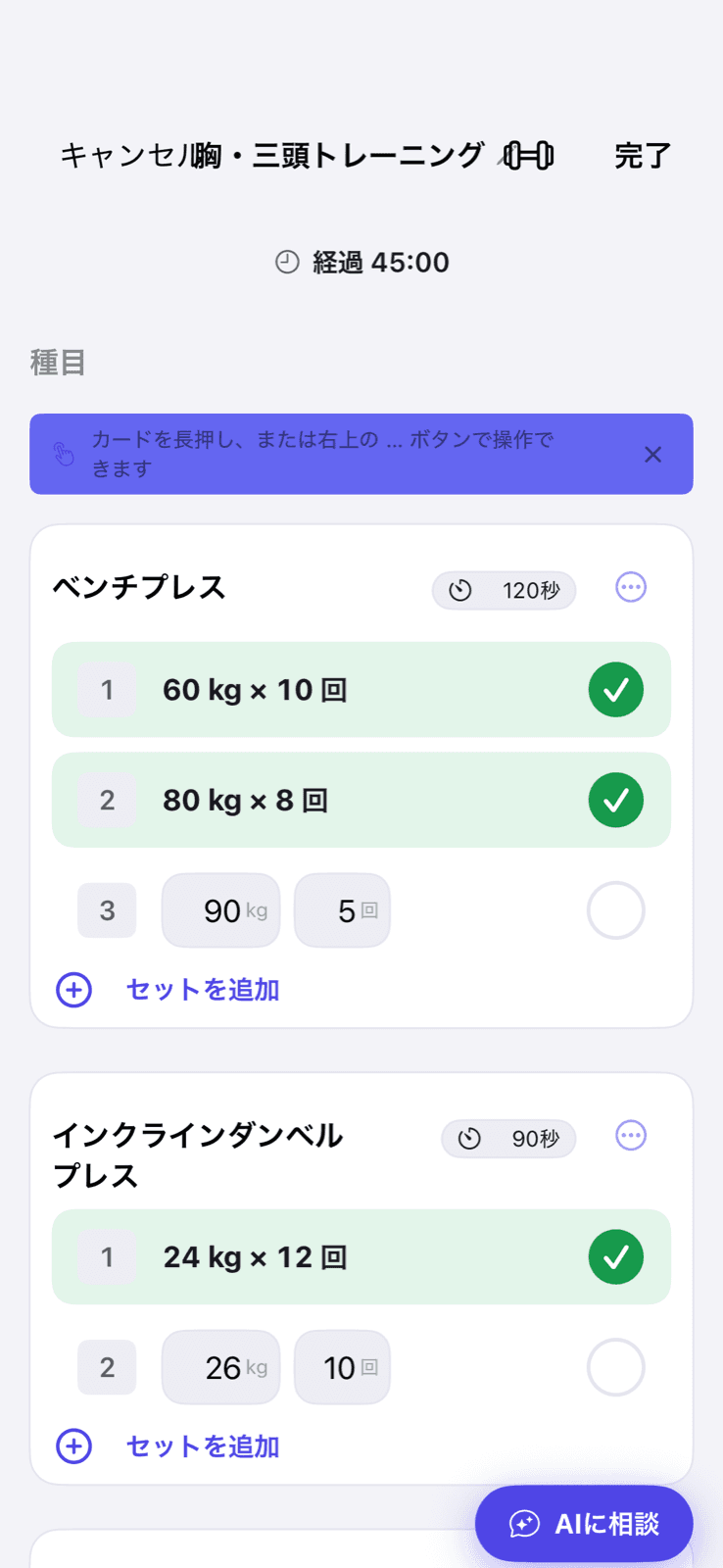
Web版には自動確定がないため、前回値のラベルをタップして値を入れてから完了チェックを押す2アクションになります。同じ「前回の値を使う」でも操作数が違うので、ジムで使うならアプリ版のほうが速いです。
セット種別とRPEを残す
セット番号のバッジをタップすると、そのセットの種別を「通常」「ウォームアップ」「ドロップ」「フェイラー」から選べます。ウォームアップにしたセットは記録には残りますが、自己ベストの判定や集計からは外れます。アップの重量が最大重量として記録されてしまう、という事故を防ぐための仕組みです。
きつさ(RPE)を残したい場合は、設定タブの「RPEを記録する」をオンにすると、各セットに6.0〜10.0を0.5刻みで付けられるようになります(初期状態はオフ)。RPEをどう重量設定に使うかは、次の換算ツールで感覚をつかむのが早いです。
RPE換算計算機RPEと回数から1RMを推定し、次のセットの目標重量まで計算できます(登録不要)ワークアウトを完了する
右上の完了ボタンを押すと「完了する(保存)」の確認が出ます。未完了のセットは保存されないので、余ったセット行を消す必要はありません。
保存すると完了画面に切り替わり、時間・セット数・総ボリュームの3つと、自己ベストを更新した種目が「新記録◯件」として表示されます。ここから「AIトレーナーにフィードバックをもらう」を押すと、そのワークアウトを前提にした振り返りがそのまま始まります。成果を画像カードにしてSNSなどに共有することもできます。
なお、記録はいったん端末に保存してからサーバーへ送る作りにしています。電波の入らない地下のジムでも記録は途切れず、通信が戻った時点で自動的に同期されます。ジムでLTEが不安定でも、記録の途中でアプリを閉じる必要はありません。
レストタイマーはロック画面でも止まらない
セットの完了チェックを押した瞬間に、レストタイマーが自動で走り出します。初期値は90秒で、設定タブから30〜300秒の範囲で15秒刻みに変えられます。種目ごとの変更は、ワークアウト画面の種目名の横にある秒数バッジから行います。
iOS版の特徴は、アプリを閉じてもロック画面で残り時間が動き続けることです(Live Activity)。ロック画面には残り時間だけでなく「次にやること」(次のセットか、次の種目か、これで終わりか)と、その目標重量まで出ます。さらに「−15」「スキップ」「+15」のボタンがロック画面上にあるので、アプリを開かずに調整できます。
Androidは常時通知としてタイマーが残り、通知から同じように延長・スキップができます。Web版は画面内のバナーとブラウザ通知で知らせます。
タイマーが0になると、iOSでは音・振動とともに「休憩終了」の表示が出ます。効果音は音楽アプリと同時に鳴らせる設定にしているので、イヤホンで音楽を聴いていても曲が止まりません。
AIトレーナーの使い方
中央の「AI」タブがAIトレーナーです。何を聞けばいいか迷わないよう、入力欄の上に4つのボタンを置いています。
- 今日のメニューを提案して
- 今日のトレーニングを振り返って
- 一週間のトレーニングプランを教えて
- 来月に向けたプログラムを作って
メニューを提案させると、テキストではなくカード形式で返ってきます。カードの「ワークアウトを開始」を押せば、提案された種目・重量・回数・レスト時間が入った状態でそのまま記録が始まります。「テンプレートに追加」を選べば、次回以降も同じメニューを呼び出せます。
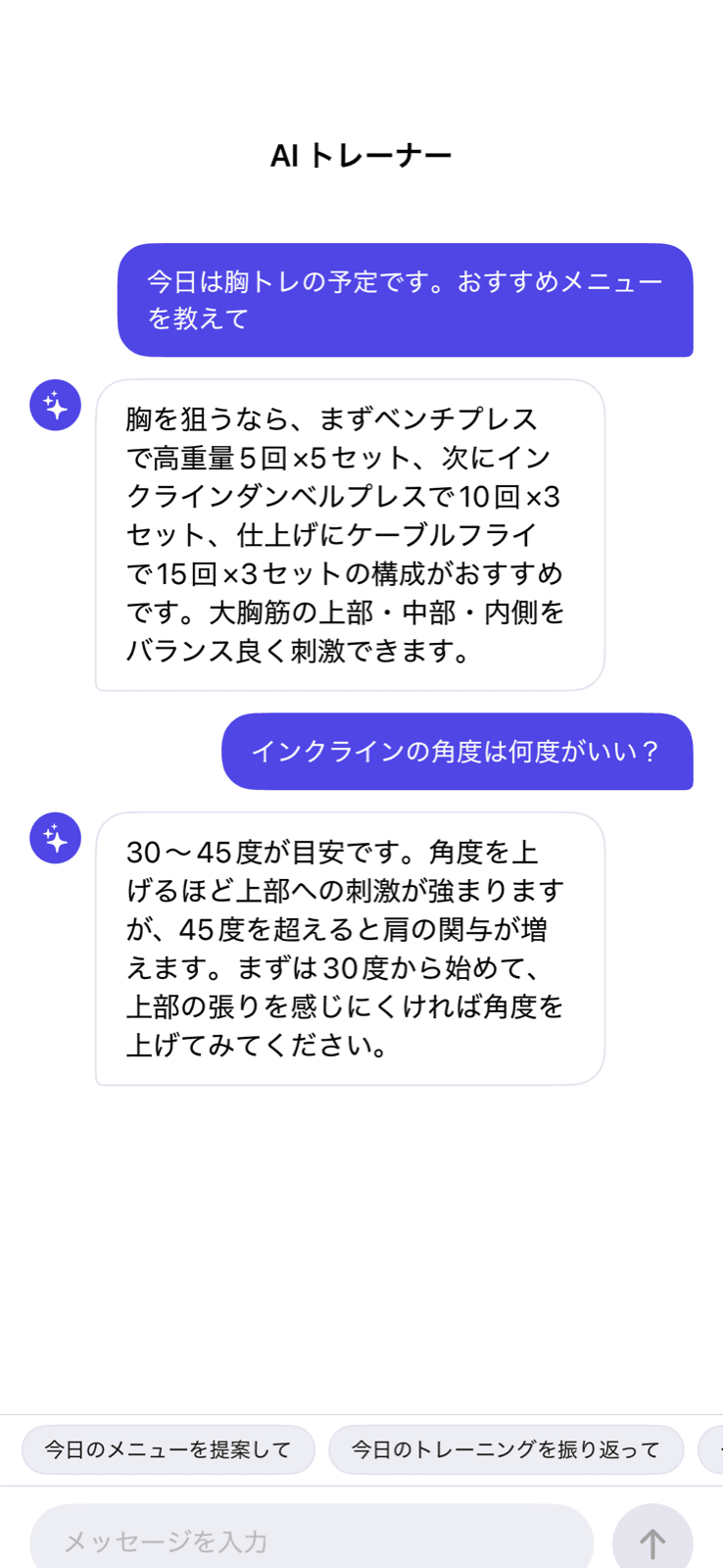
AIが読んでいるのは「あなたの記録」
ここは開発者として中身を開示しておきます。LiftLogのAIは、質問文だけを読んで答えているのではありません。リクエストのたびに、次のデータをまとめて渡しています。
- プロフィール(年齢・性別・身長・基礎代謝・週あたりの頻度・トレーニング環境・目標との差)
- 直近30日のワークアウト数と、最後にトレーニングした日
- 直近90日でよく使った種目の最大重量、上位10件(ウォームアップのセットは除外)
- 直近14日のトレーニング履歴(日付・種目・重量×回数)
- 直近の体重・体脂肪率と、過去のAIフィードバック5件
だから「前回から3日空いていますね」「ベンチプレスは伸びているのに肩の頻度が落ちています」といった、記録を見ないと言えない回答が返ってきます。逆に言えば、記録が少ないうちは提案も一般論に近づきます。最初の2〜3週間はメニューを聞くより、まず記録を溜めるほうが結果的に近道です。
重量の決め方にも方針を持たせてあり、目標が「筋肉をつけたい」なら6〜12レップ、「体重を減らしたい」なら12〜20レップ、といった具合に、セットアップで選んだ目標に応じてレップ数と休憩時間を変えています。強度は直近90日の最大重量を基準に換算します。これはアプリの提案ロジックであって医学的な処方ではありませんが、筋トレ(レジスタンス運動)の一般的な考え方については厚生労働省 e-ヘルスネットも参考になります。
ワークアウト中にその場で相談する
記録画面の右下には「AIに相談」のボタンがあります。ここでは「重すぎる」「軽すぎる」「種目を変えたい」の3つをワンタップで送れて、AIの返答は文章ではなく変更案のカードで返ってきます。適用を押した瞬間に、次のセットの重量や種目が書き換わります。セット間の30秒で使うための導線です。
使える回数
AIとのやりとりは1日10往復までです。日本時間の0時にリセットされます。ワークアウト中の相談は別枠で、1回のワークアウトあたり10往復まで使えます。上限に達したときは「本日のAI利用上限に達しました(10回/日)」と表示されます。
Apple Watchだけで記録する
iOS版にはApple Watchアプリが付いています。設計としてはiPhoneが本体で、Watchはリモコンです。
Watchでできるのは、テンプレートか空のワークアウトの開始、セットの完了と取り消し、重量・回数・RPEの編集、レストタイマーの±15秒とスキップです。重量はDigital Crownを回して2.5kg刻みで合わせます。セット完了はダブルタップ(人差し指と親指を合わせる操作)にも割り当ててあるので、バーを持ったままでも進められます。
ワークアウトの終了だけはWatchからできません。全セットが終わると「iPhoneで終了してください」と表示されます。
パソコンで使うならWeb版
ブラウザ版はアプリのインストールが不要で、https://liftlog.lee-way.jp からそのまま使えます。アカウントはアプリ版と共通なので、スマートフォンで記録したワークアウトがそのまま表示されます。
パソコンのほうが向いているのは、記録することよりも「見返すこと」です。履歴やカレンダーを大きな画面で並べたり、種目ごとの推移グラフを追ったり、テンプレートをまとめて組み直したりする作業は、Web版のほうが圧倒的に速く終わります。CSVエクスポートも設定画面から行えます。
一方、レストタイマーのロック画面表示・Apple Watch・ヘルスケア連携・ウィジェットはアプリ版だけの機能です。ジムでの記録はアプリ、家での振り返りはブラウザ、という分け方が現実的です。
記録が溜まってからの使い方
1か月ほど続けると、使う場所が変わってきます。
**自己ベスト(PR)**は自動で判定され、更新した瞬間にセット行にバッジが出て、振動でも知らせます。あとから探す必要はありません。
推定1RMは重量と回数から自動で計算され、種目ごとに推移を追えます。実際に最大重量を測らなくても、扱っている重量が伸びているかどうかは判断できます。計算式の中身を確認したい場合は、下のツールで同じ計算を試せます。
1RM計算機Epley式とBrzycki式の両方で最大挙上重量を推定できます。%1RM換算表と式の出典つき分析画面では、週ごとの総ボリュームの推移と、部位別のセット数バランスを見られます。胸ばかりやって背中が足りていない、といった偏りはここで見つかります。
週間目標リングは今週の達成度をリング表示するもので、連続達成した週数(ストリーク)も出ます。ホーム画面ウィジェットに置いておくと、アプリを開かなくても今週あと何回かが分かります。
履歴の見返し方
履歴はリスト表示とカレンダー表示を切り替えられます。カレンダーは「今月どれくらい通ったか」を面で見るのに向いていて、リストはセッション名や種目名での検索と期間の絞り込みができます。「先月ベンチプレスを何キロでやっていたか」を探すときはリスト側が速いです。
過去のワークアウトはあとから編集できます。記録し忘れたセットの追加や、打ち間違えた重量の修正はここで直せます。同じメニューをもう一度やるだけなら、過去のワークアウトから「同じ内容で開始」を使うとテンプレートを作らずに済みます。
計測タブで体の変化を追う
計測タブでは体重と体脂肪率のほか、部位サイズ(周径6か所)を記録できます。トレーニングの数字が伸びていない時期でも、腕や胸の周径が増えていることはよくあるので、月1回でも測っておくと判断材料が増えます。
同じ画面で食事の記録(カロリー・タンパク質・炭水化物・脂質)も扱えます。基礎代謝と活動量から栄養の目標値を自動で計算し、その日の達成率まで表示します。iOSでヘルスケア連携をオンにしておけば、ほかの食事記録アプリがヘルスケアに書いた数値がそのまま反映されるので、二重入力は不要です。
最初に見ておきたい設定
設定タブで、最初に確認しておくと快適になる項目が4つあります。
- Appleヘルスケアと同期 — 体重・体脂肪率が双方向に同期され、記録したワークアウトもヘルスケアのアクティビティに残ります。ほかの食事記録アプリがヘルスケアに書いた栄養データも取り込めます
- デフォルトレスト時間 — 初期値は90秒。高重量中心なら長めに、回数を狙うなら短めに
- 記録中は画面を消灯しない — 初期状態でオン。セット間に画面が消えず、解錠の手間がなくなります
- プレート計算機 — 重量入力欄のダンベルアイコンから、バーの片側に付けるプレートの組み合わせを計算できます。ジムにあるプレートだけをオンにしておくと現実的な内訳が出ます
トレーニングのリマインダー通知は初期状態でオフです。曜日と時刻を決めて通知したい場合と、毎週日曜20時に週の振り返りを受け取りたい場合は、ここでオンにしてください。
まとめ
LiftLogの使い方をもう一度まとめます。
- Apple・Google・メールのいずれかで登録する
- 6ステップのセットアップで、少なくとも運動頻度とトレーニング環境を答える
- 「ワークアウトを始める」から記録する。前回と同じなら丸を押すだけ
- レストタイマーは自動で走る。ロック画面から延長・スキップできる
- 記録が2〜3週間溜まったら、AIタブで「今日のメニューを提案して」を押す
最初にやることは、完璧な設定を作ることではなく、1回ぶんのワークアウトを記録することです。記録が溜まるほどAIの提案は具体的になり、グラフは意味を持ちはじめます。まずは次のトレーニングの1セット目から始めてみてください。