
LiftLogのWeb版は、ブラウザを開いてアカウントを作るだけで使えます。アプリのインストールも、クレジットカードの登録も要りません。手順は「登録する → 初回セットアップに答える → ワークアウトを記録する」の3つだけで、最初の1回は5分ほどで終わります。この記事では開発者本人が、Web版のどの画面のどこを押すかまで順に説明します。iPhoneアプリ版とできることが違う部分も、正直に書きます。
画面は2026-08-01時点のWeb版を基準にしています。アプリ版を含めた全体像はLiftLogの使い方|初回設定からAI提案までにまとめてあるので、iPhoneやAndroidから始める方はそちらを先に読んでください。
LiftLog Web版でできること・できないこと
先に全体像です。Web版はアプリ版と同じアカウント・同じサーバーを使っていて、記録の中身は完全に共通です。違うのは操作方法と、端末の機能を使う部分です。
| できること | ブラウザ(Web版) | iPhone(アプリ版) |
|---|---|---|
| インストール | 不要 | App Storeから |
| サインイン方法 | Google / メール | Apple / Google / メール |
| ワークアウトの記録 | ○ | ○ |
| AIトレーナーへの相談 | ○ | ○ |
| 前回と同じセットの確定 | 前回値をタップ+完了で2アクション | 完了チェック1タップ |
| セット種別・RPEの記録 | — | ○ |
| レストタイマーの継続表示 | 画面内バナー+ブラウザ通知 | ロック画面(Live Activity) |
| CSVエクスポート | ○ | ○ |
| Apple Watch・ヘルスケア連携・ウィジェット | — | ○ |
※ 2026-08-01 時点の実装。AIトレーナーは同じサーバーを共有しているため、回答の内容と1日の利用上限は共通です。
最初に断っておきたいことがひとつあります。Web版はPWA(ホーム画面に追加してアプリのように単独起動する仕組み)には対応していません。 ホーム画面にアイコンを置くことはできますが、実体はブックマークのショートカットで、開けばブラウザとして立ち上がります。「インストールが要らない」ことと「インストールできる」ことは別なので、ここは正確に書いておきます。
手順1:ブラウザで無料登録する
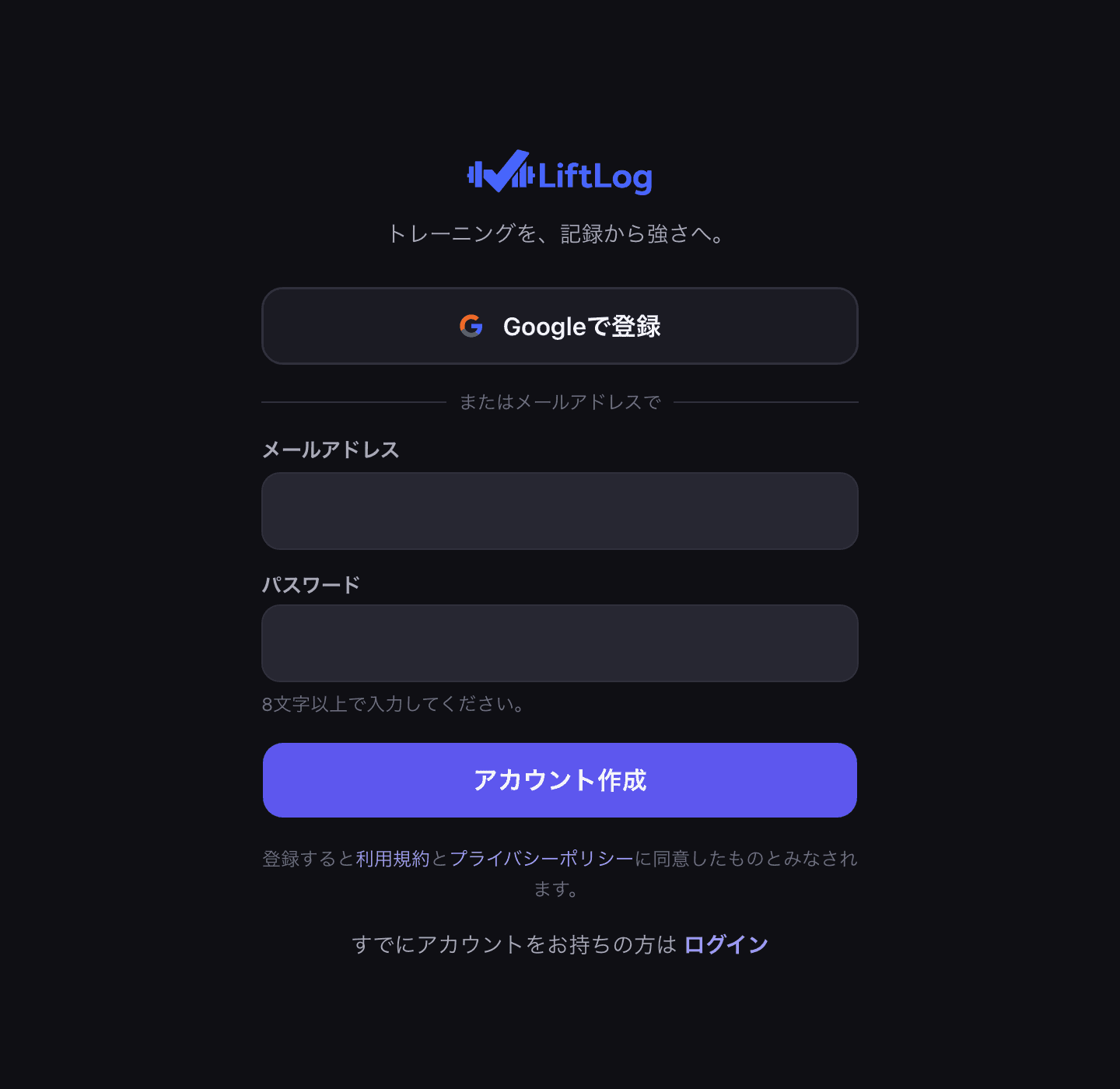
liftlog.lee-way.jp/register を開きます。登録方法は2つです。
- Googleで登録 — ボタンを押してアカウントを選ぶだけ。いちばん速い
- メールアドレス+パスワード — パスワードは8文字以上
入力するのはメールアドレスとパスワードだけで、パスワードの確認欄も氏名の入力欄もありません。
Web版はSign in with Appleに対応していません。 スマートフォンとパソコンの両方で使うつもりなら、どちらでも使えるGoogleアカウントで統一しておくと迷いません。
メールアドレスで登録すると「認証メールを送信しました」の画面に切り替わります。届いたリンクを押すまでは中に入れません。届かないときは迷惑メールフォルダを確認して、それでも無ければ同じ画面の「再送信する」を押してください。パスワードを忘れたときは、ログイン画面の「パスワードをお忘れですか?」から再設定できます。
手順2:初回セットアップはAIとの8問チャット
登録が終わると、そのままAIトレーナーの画面に移り、チャット形式のセットアップが始まります。ダッシュボードには直行しません。全部で8問あり、画面の上に「1/8」と進み具合が出ます。
- ニックネーム
- 生年月日と性別
- 身長・体重・体脂肪率
- 週の頻度(ほぼ毎日/週5日程度/週3日程度/週1日程度/2週間に1回)
- 目標(筋肉をつけたい/体重を減らしたい/体力をつけたい/健康を維持したい)
- ベンチプレスの最大重量
- スクワットの最大重量
- デッドリフトの最大重量
ここで開発者としてひとつ明かしておくと、このセットアップでAIが話している文章は、その場で生成したものではなく決まった質問文です。 会話の形はしていますが、聞かれることは誰でも同じですし、答えを勝手に解釈されることもありません。入力した値はそのままあなたの設定として保存され、以降のAIの回答を組み立てるときの材料になります。
スキップできるかどうかは設問によって違います。ニックネーム・生年月日・身長体重には「スキップ」、最大重量には「わからない」があります。一方で頻度と目標の2問にはスキップがありません。戻るボタンもないので、押し間違えたら最後まで進めてから設定画面で直します。
最大重量を実際に測ったことがない場合は、直近のセットの重量と回数から推定できます。
ベンチプレスの1RM計算機挙げた重量と回数を入れるだけで、ベンチプレスの最大挙上重量を推定できます(登録不要)セットアップ自体は必須ではなく、最初の「あとでやる」で飛ばしても記録は問題なく始められます。ただし一度飛ばすと、設定画面の「もう一度セットアップする」ボタンは出なくなります(未完了の人にだけ出る作りのため)。やり直したいときは /trainer?onboarding=true を直接開いてください。
なおWeb版のセットアップでは「トレーニング環境」を聞きません。自宅メインの方は、設定 > パーソナル設定でトレーニング環境を「自宅」にしておくと、種目の一覧が自重・ダンベル中心に絞り込まれます(いつでも全種目に戻せます)。
手順3:ワークアウトを記録する
パソコンなら左のサイドバー、スマートフォンなら下のタブから「ワークアウトを始める」を押します。始め方は3通りです。
- ゼロから始める — その場で種目を足していく
- テンプレートから選ぶ — 登録済みのメニューを重量・回数ごと呼び出す
- AIトレーナーに相談して始める — 提案されたメニューでそのまま記録に入る
種目は「エクササイズを追加」から選びます。名前の検索に加えて、部位(13種類+有酸素)と器具(バーベル・ダンベル・マシン・ケーブル・自重)で絞り込めます。一覧にない種目やジム固有のマシンは「+ 新規作成」から追加できます。
1セットの入力は「前回値をタップ → 完了チェック」
ここは正直に書きます。セットの行の上には「前回: 60kg × 8回 →」という前回の記録が表示されます。これをタップすると入力欄に値が入り、右端の丸(完了チェック)を押すと確定します。前回と同じ内容でこなす場合でも、2アクション必要です。
iPhoneアプリ版には、入力欄が空のまま丸を押すと前回値がそのまま確定する仕組みがあります。Web版にはこれがありません。 空欄のまま丸を押すと、重量も回数も空のまま保存されてしまうので注意してください。同じ「前回の値を使う」でも操作数が違うので、ジムで素早く記録するならアプリ版のほうが速い、というのが実際のところです。
2セット目以降は「セットを追加」を押すと直前のセットの値がコピーされるので、数字を打ち直す必要はありません。
また、Web版の記録画面にはセット種別(ウォームアップ・ドロップなど)とRPEの入力欄がありません。RPEを重量の決め方に使いたい場合は、下の換算ツールで目安を出してから重量を決める形になります。
RPE換算計算機RPEと回数から1RMを推定し、次のセットの目標重量まで計算できます(登録不要)レストタイマーは開いているタブの中で動く
セットの完了チェックを押した瞬間に、レストタイマーが自動で走り出します。初期値は90秒で、種目名の横の秒数チップから5〜600秒の範囲で変えられます(種目ごとの設定です。アプリ全体の初期値を変える設定はWeb版にはありません)。
画面の下にバナーが出て「−15」「+15」「スキップ」で調整でき、0になるとブラウザ通知「レスト終了」と端末の振動で知らせます。初回はバナーの中に「通知を許可」ボタンが出るので、押しておくと確実です。
タブを離れて戻っても残り時間は正しく計算し直しますし、ページを再読み込みしても続きます。ただしiPhoneアプリ版のようにロック画面で動き続けることはありません。ブラウザのタブを閉じれば止まります。
完了すると3つの数字が出る
「ワークアウトを完了」を押すと完了画面に切り替わり、**時間・セット数・ボリューム(総重量)**の3つが表示されます。自己ベストを更新していれば「新記録 ◯件」として種目名と数字も出ます。未完了のセットが残っている場合は先に確認が出て、そのセットは保存されません。
ここから「テンプレートとして保存」を押せば次回からワンタップで呼び出せるようになり、「AIトレーナーにフィードバックをもらう」を押せば、そのワークアウトを前提にした振り返りが始まります。
通信が切れても記録は消えません。進行中のワークアウトはブラウザの中に保存され、保存に失敗した場合も端末内に取っておいて、オンラインに戻った時点で自動的に送り直します。画面の上に「オフライン — 記録はローカルに保存されます」と出ている間も、そのまま記録を続けて構いません。
パソコンで見返す
Web版の本領は、記録することよりも見返すことです。
**ホーム(ダッシュボード)**には、先週の回数と総ボリューム(前々週との増減つき)、今月と累計の回数、体重の最新値、そして「ピン留めした種目」が並びます。ピン留めした種目には推定1RMと、直近12セッションの推移が小さなグラフで出ます。
種目ごとのグラフでは、推定1RM・最大重量・ボリュームの3つの指標を、1ヶ月/3ヶ月/6ヶ月/1年の期間で切り替えて見られます。同じ画面に「最大重量」「最大ボリューム」「最高1RM」の過去最高値も出ます。1RMがどう計算されているか確かめたいときは、下のツールで同じ計算を試せます。
1RM計算機Epley式とBrzycki式の両方で最大挙上重量を推定できます。%1RM換算表と式の出典つき履歴はリストとカレンダーを切り替えられます。リストは月ごとにまとまっていて直近50件が出ます。検索機能はないので、古い記録を探すならカレンダーのほうが早いです。過去のワークアウトはあとから編集でき、記録し忘れたセットの追加も、打ち間違えた重量の修正もできます。カレンダーの日付から「この日に記録を追加」を選べば、後日まとめて入力することもできます。
テンプレートの編集はパソコンがいちばん快適です。種目の並べ替えがドラッグでできるので、メニューを組み直す作業だけブラウザで済ませる、という使い方もできます。
ひとつ断っておくと、パソコンで開いてもサイドバーが増えるだけで、本文は1カラムのままです。 画面幅1024pxを境に、狭いときは下タブ、広いときは左サイドバーに変わりますが、中身の横幅は最大672pxで固定しています。数字がずらりと並ぶ管理画面のようなものを想像していると違います。あくまで「スマートフォンと同じ画面を、大きな文字とキーボードで扱える」ものだと思ってください。
記録はCSVで丸ごと取り出せる
設定画面の「データのエクスポート」にある「ワークアウトデータをダウンロード」を押すと、liftlog-export.csv がその場でダウンロードされます。
中身は1セットが1行で、列は日付・ワークアウト名・種目名・セット番号・重量・回数・セット種別・RPE・メモの9つです。BOM付きで書き出しているので、Excelでそのまま開いても日本語が化けません。対象は完了したワークアウトの、完了したセットだけで、体重・栄養・テンプレート・AIとの会話は含まれません。ダウンロードは1日5回までです。表計算ソフトで自分なりに集計したい場合にも、将来ほかのアプリへ移りたくなった場合にも使えるので、記録が溜まってきたら一度押して中身を見ておくと安心です。
アプリ版との使い分け
ジムでの記録はアプリ版、家での振り返りとメニュー作りはブラウザ、という分け方が現実的です。前者は前回値の確定が1タップで済み、レストタイマーがロック画面で動き続けます。後者はグラフ・履歴・テンプレートの並べ替え・CSV書き出しが速く終わります。アプリを入れたくない・入れられない環境なら、記録もAI相談もCSVもWeb版だけで完結します。
同じアカウントで行き来できるので、どちらから始めても損はありません。まずはブラウザで登録して、1回ぶんのワークアウトを記録してみてください。記録が溜まるほどAIの提案は具体的になり、グラフは意味を持ちはじめます。