
Hevy に貯めた記録は、公式の機能で CSV に書き出せます。経路は プロフィール > 設定 > データのエクスポートとインポート > データのエクスポート の1本だけです。ただし本当の問題は書き出したあとで、その CSV をそのまま取り込める筋トレアプリはほとんどありません。
先に立場を明かします。筆者は筋トレ記録アプリ LiftLog の開発者です。 ただしこれは乗り換えを勧める記事ではありません。実際、LiftLog にも他アプリの CSV を一括で取り込む機能はありません(理由は後半で正直に書きます)。この記事は、やめる人・併用する人・とりあえず控えを取っておきたい人が同じように使えるように、公式ヘルプで確認できた手順と、公式に書かれていないことを分けて整理したものです。
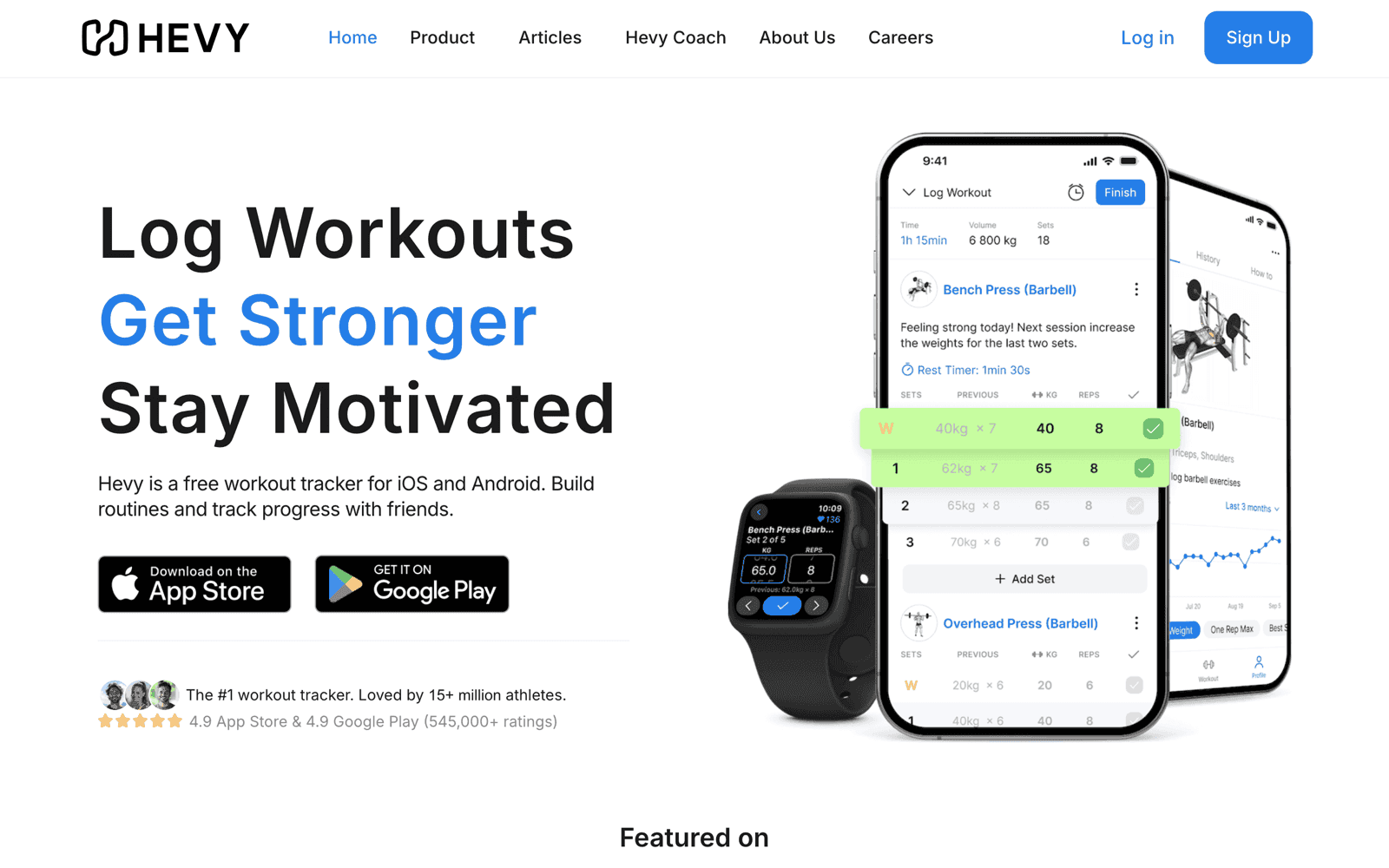
Hevyのデータは公式機能でCSVに書き出せる
手順は公式ヘルプ(日本語版)に書かれているとおりです。
画面下の「プロフィール」タブを開く
右上の歯車アイコンから「設定」に入る
「データのエクスポートとインポート」を選ぶ― インポートの入口も同じ画面にあります
「データのエクスポート」をタップする
「計測データをエクスポート」か「ワークアウトをエクスポート」を選ぶ― 2つは別々の書き出しです。両方欲しいなら2回行います
公式ヘルプはこの機能の用途を「コーチに送ったり、スプレッドシートに入力したりする」と説明しています。つまり Hevy 自身も、他アプリへの移行というより「外に出して自分で使うもの」として案内している、という位置づけです。
体重や腹囲などの記録は「計測データ」側、セットごとの重量と回数は「ワークアウト」側に入ります。やめる前提で控えを取るなら、両方を書き出しておくのが安全です。
Hevy の画面の場所や設定そのものに不安がある人は、Hevyの使い方完全ガイドに各タブの役割と無料版の制限をまとめてあります。
書き出したCSVで最初に確認すること
列の構成は公式ヘルプに記載がありません。自分のファイルを開いて確かめるのがいちばん早くて確実です。 表計算ソフト(Excel、Numbers、Google スプレッドシート)で開いて、次の3点だけ見ておいてください。
- 1行目のヘッダー。日付・種目名・セット番号・重量・回数がどの列に入っているか。移行先や集計で必ず使います
- いちばん古い日付。統計画面の表示が3か月に制限されていても、書き出したファイルに全期間が入っているかはここで判断できます
- 種目名の表記。Hevy の種目名は英語圏の呼称がもとになっているため、日本語で使っている名前と一致しないことがあります。移行先で作り直すときの手戻りはここで発生します
日本語が文字化けする場合は、ファイルをダブルクリックで開くのではなく、表計算ソフト側の「テキストファイルとしてインポート」から文字コードを UTF-8 に指定して開き直してください。
書き出した重量と回数から自分の最大挙上重量を割り出したいときは、下の計算機に数字を入れるだけで確認できます。
1RM計算機重量と回数から最大挙上重量を推定できます。Epley式・Brzycki式の両方と%1RM換算表つき(登録不要)取り込める移行先は、思っているより限られる
ここが多くの人がつまずくところです。CSV は業界共通のフォーマットではなく、アプリごとに列の並びが違います。 そのため「書き出せる ≠ 移せる」という状態が普通に起こります。
| アプリ | 書き出し | 他アプリからの取り込み |
|---|---|---|
| Hevy | CSV(計測データ / ワークアウト) | StrongのCSVのみ。公式ヘルプに「データのインポートは1回のみ可能です」と明記 |
| Strong | CSV(iOSは「Export Strong Data」/ Androidは「Export Data」) | 不可。公式ヘルプに「書き出したファイルをStrongに再インポートすることはできない」と明記 |
| LiftLog(筆者が開発) | CSV(ワークアウトのみ) | 無し。他アプリのCSVを取り込む機能は実装していません |
※ Hevy と Strong は各社の公式ヘルプ(2026-08-02 閲覧)に基づく。LiftLog は自社の実装内容
自社を有利に見せる書き方をしても仕方がないので、はっきり書きます。LiftLog に一括インポート機能はありません。 「Hevy から CSV を出して LiftLog に流し込む」という移行はできません。用意しているのは書き出しの側だけです。
Hevy へ入れる方向についても、条件は厳しめです。受け付けるのは Strong から直接書き出した CSV で、しかもファイルが英語である必要があります(公式ヘルプは、Strong 側のアプリ言語を英語にしてから書き出すことを勧めています)。Strong 以外の形式は、サポートに連絡すると Strong 形式のサンプル CSV をもらえますが、「CSV の再フォーマットやインポートのサポートは行っておりません」と明記されています。Strong 側の操作はStrongアプリの使い方にまとめています。
そして繰り返しになりますが、インポートは1回だけです。試しに入れてみる、という使い方は想定されていません。
一括インポートがない前提での、現実的な進め方
移行を「全記録を運ぶこと」と定義すると、たいていの組み合わせで失敗します。過去は資料として保管し、これからの記録を新しい場所で積む、と切り分けたほうが現実に合います。
まず書き出して、クラウドに置く — ― 「計測データ」「ワークアウト」の両方をCSVにして、iCloud DriveやGoogleドライブなど端末が変わっても消えない場所に保存します。ここまでで「記録を失う」リスクはほぼ消えます
主要種目の直近の重量×回数と自己ベストだけ控える — ― 移行先で最初に必要になるのはこれだけです。全期間を手入力する必要はありません
2〜4週間は両方で記録する — ― 新しいアプリが自分の入力の癖に合うかは、実際にジムで数回使わないとわかりません。この期間はHevyのProも解約せずに残しておきます
判断してから、課金停止・アカウント削除の順で片づける — ― 順番を逆にしないでください。削除は取り消せません
推移のグラフが途切れることだけは避けられません。ここは移行の代償として受け入れるか、Hevy を残して併用するかの二択です。
やめる前に知っておきたい3つのこと
公式ヘルプに書かれている、間違えやすい点だけ挙げます。
アンインストールしてもデータは消えません。 公式は「Hevyでの情報は、端末ではなく当社のサーバー上のあなたのプロフィールに保存されています」と説明しています。再インストールしてサインインすれば戻ります。ただし端末側にしかない「まだ保存していないワークアウト」は失われ、復元できません。進行中の記録は先に保存してください。
アカウント削除は取り消せません。 経路は プロフィール > 右上の歯車 > アカウント > アカウントを削除 で、ユーザー名の入力を求められます。公式は「この操作を行うと、アカウントは完全に削除され、データを復元することはできません」と明記しています。CSV の書き出しは必ずこの前に済ませてください。
「記録が全部消えた」ときは、たいていアカウント違いです。 サインインの際に、元のアカウントではなく新しいアカウントが作られてしまうことがあると公式が説明しています。空のアカウントからサインアウトし、最初に登録した方法(メール/Google/Apple)で、「新規登録」ではなく「ログイン」を選び直してください。
なお、Pro をやめて無料に戻すだけなら、ルーティンもカスタム種目も計測値も消えません。統計の表示範囲が3か月までに戻るだけで、履歴自体はサーバーに残り、再加入すれば元に戻ります。課金を止める判断とデータを消す判断は、別々に切り離して考えてください。
併用でもいい ― LiftLog側の書き出し事情
自社の話もフェアな条件で書きます。LiftLog も、できるのは書き出しだけです。Web 版の 設定 > データのエクスポート >「ワークアウトデータをダウンロード」から CSV を取得できます(操作の詳細はLiftLog Web版の使い方にあります)。
中身は次の9列で、完了したセットが1行ずつ入ります。
date, workout_name, exercise_name, set_number, weight, reps, tag, rpe, notes
種目名は日本語名があれば日本語で出力されます。逆に、体重などの計測値・栄養の記録・テンプレートはこの CSV に含まれません。 Hevy が計測データを別に書き出せるのと比べると、ここは LiftLog のほうが劣っています。
この記事の結論として素直に言えるのは、「どのアプリを選んでも、過去の記録の持ち運びには壁がある」ということです。だからこそ、Hevy をやめるかどうかにかかわらず、CSV を書き出して自分の手元に置いておく価値があります。Hevy の記録の残し方に不満がないなら、無理に動かす必要はありません。
まとめ
- 書き出しは プロフィール > 設定 > データのエクスポートとインポート > データのエクスポート。「計測データ」と「ワークアウト」は別々に取る
- 受け取り方法・列構成・無料版での可否は公式ヘルプに記載がない。列は自分のファイルの1行目で確認する
- Hevy が取り込めるのは Strong の CSV のみで、インポートは1回だけ。LiftLog を含め、他アプリの CSV を取り込めるアプリはほとんどない
- 現実的な移行は「CSVを保管 → 主要種目の直近値だけ控える → 2〜4週間併用 → 課金停止 → 削除」の順
- アンインストールではデータは消えないが、アカウント削除は復元不可。書き出しは必ず削除の前に