LiftLogは「自宅で筋トレする人」向けの設定を持っています。設定タブの運動の設定 > トレーニング環境で「自宅」を選ぶだけで、種目一覧が自重・ダンベル中心に絞り込まれ、AIトレーナーが提案するメニューからもバーベル・マシン種目が消えます。設定は10秒ほどで終わり、ジムへ行った日はその場で全種目に戻せます。
画面はiOS版1.11(2026-08-10時点)を基準に説明します。ブラウザで使うWeb版にも同じ設定があり、違いは記事の後半にまとめました。
「自宅」を選ぶと変わる3つのこと
トレーニング環境は、記録の中身ではなく「候補として出てくる種目の範囲」を決める設定です。自宅にすると次の3か所が同時に変わります。
種目一覧に「🏠 自宅の種目」の絞り込みが出る — 自重・ダンベル・その他の器具の種目だけが並び、バーベル・マシン・ケーブルの種目が一覧から外れます
AIのメニュー提案が自重・ダンベル中心になる — AIには「トレーニング環境: 自宅」が毎回渡り、バーベル・マシン・ケーブル種目を提案しないルールが加わります
絞り込みはいつでも1タップで外せる — ジムへ行った日はチップをタップするだけで全種目に戻るので、設定を切り替え直す必要はありません
逆に変わらないものもはっきりしています。過去の記録・テンプレート・自己ベストはそのままで、絞り込みを外せばバーベル種目もこれまでどおり記録できます。あくまで「よく使うものを手前に出す」設定です。
手順1:トレーニング環境を「自宅」にする
設定タブを開き、運動の設定のセクションにある「トレーニング環境」をタップします。運動頻度とデフォルトレスト時間のすぐ下です。
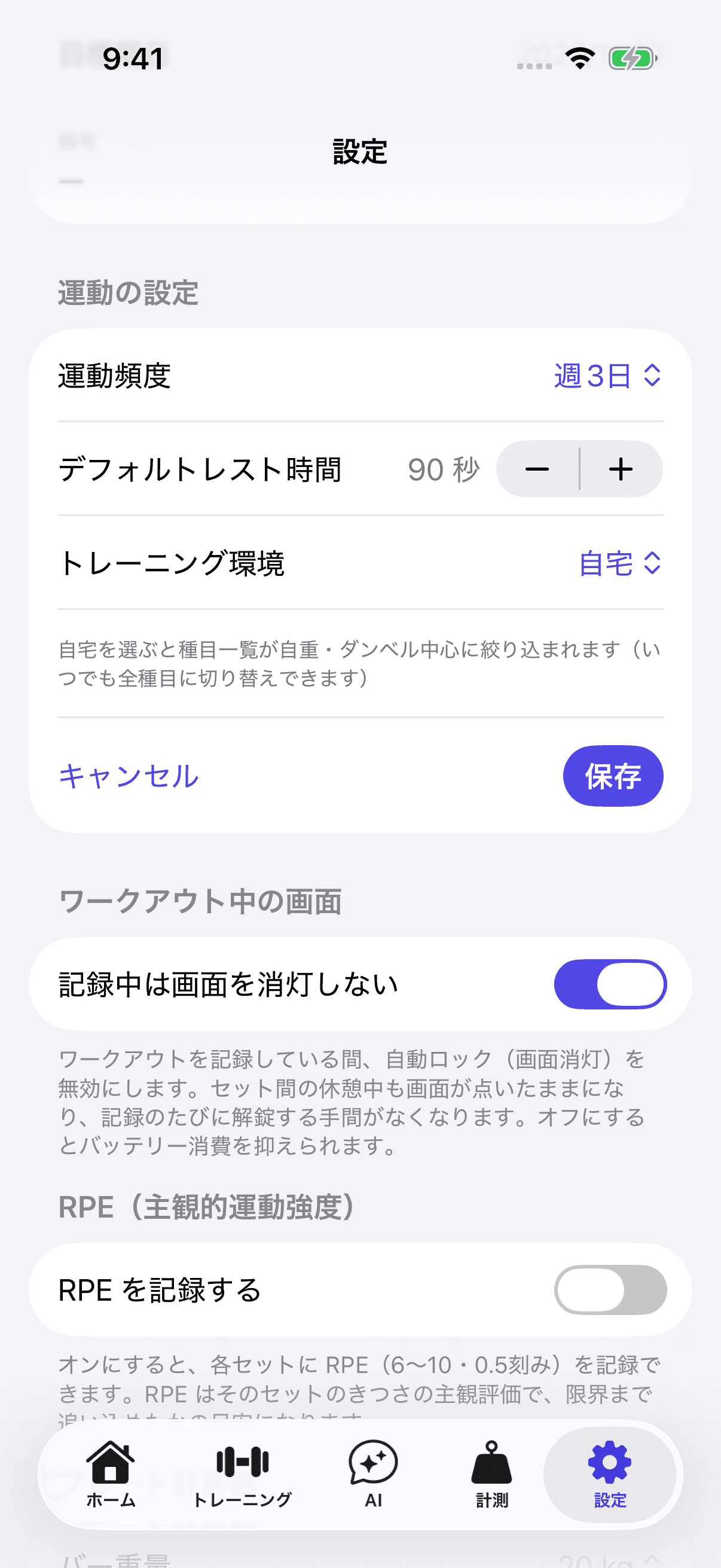
選択肢は「自宅」「ジム」「両方」の3つです。自宅とジムを併用しているなら「両方」を選ぶと絞り込みは効かず、全種目が出たままになります。
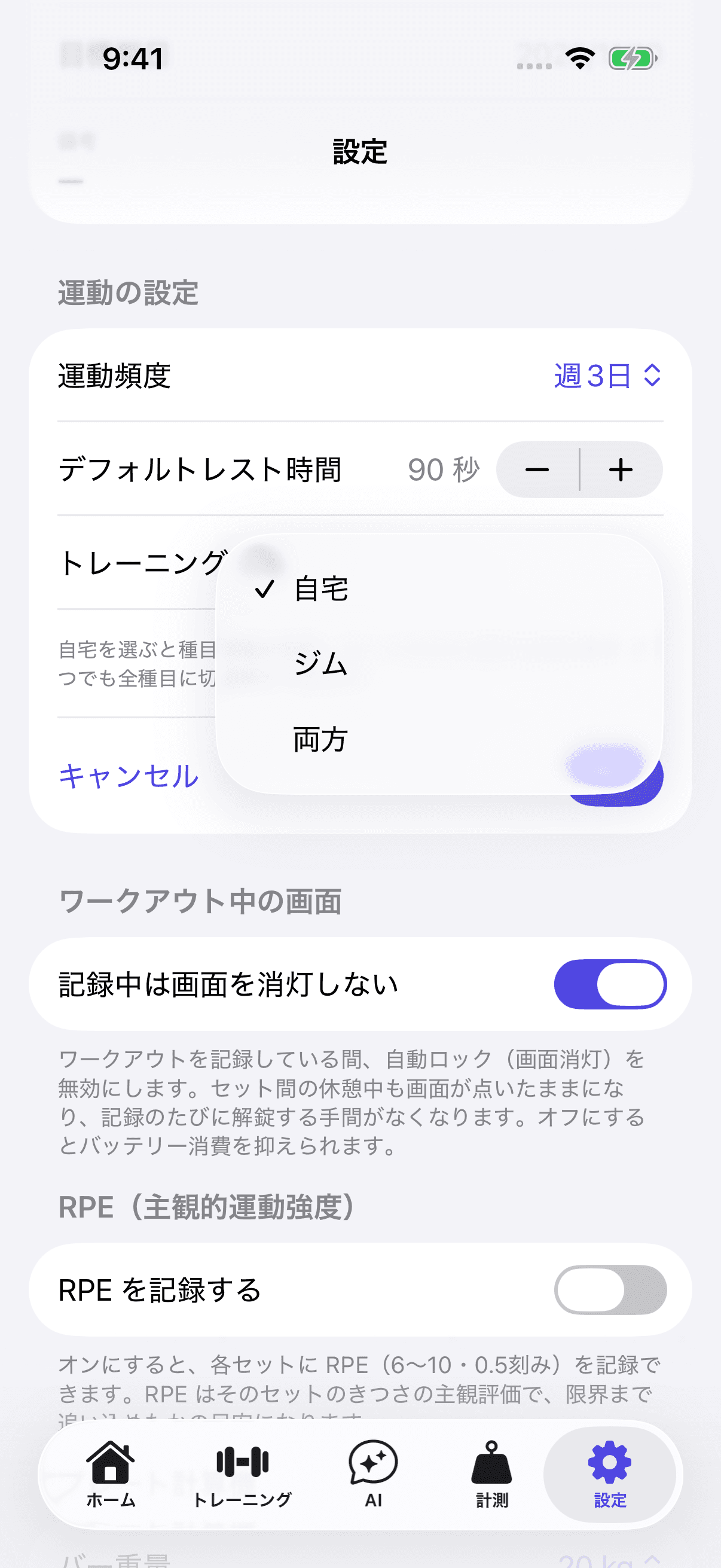
選び終えたら「保存」を押します。初回セットアップの3問目にも同じ質問があるので、そこで答えていれば設定タブはその値になっています。あとから何度でも変更できます。
手順2:種目一覧が自宅の種目だけになる
トレーニングタブから種目の一覧(エクササイズ設定)を開くと、検索欄の下のいちばん左に「🏠 自宅の種目」というチップが増えています。環境を自宅にすると最初からオンになっていて、器具が「自重」「ダンベル」「その他」の種目だけが並びます。
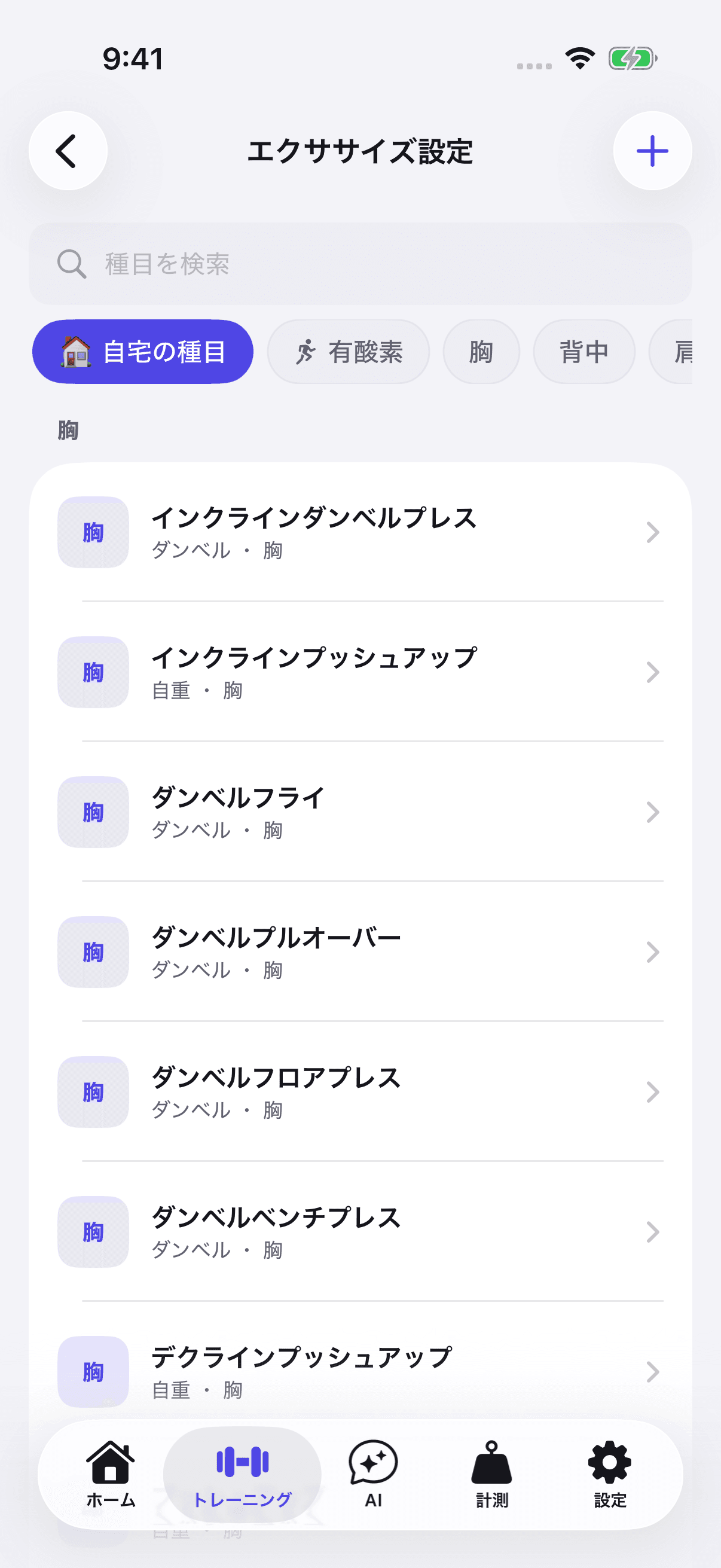
種目を追加するときのピッカーでも同じ絞り込みが効くので、ワークアウト中に種目を足す場面でも、家にない器具の種目を読み飛ばす必要がなくなります。
手順3:AIのメニュー提案が自宅向けになる
AIタブで「今日のメニューを提案して」を送ると、返ってくるメニューが自重・ダンベル種目だけで構成されます。設定した環境は毎回のリクエストにプロフィールの一部として渡っていて、自宅のときは「バーベル・マシン・ケーブル種目は提案しない」というルールが加わるためです。
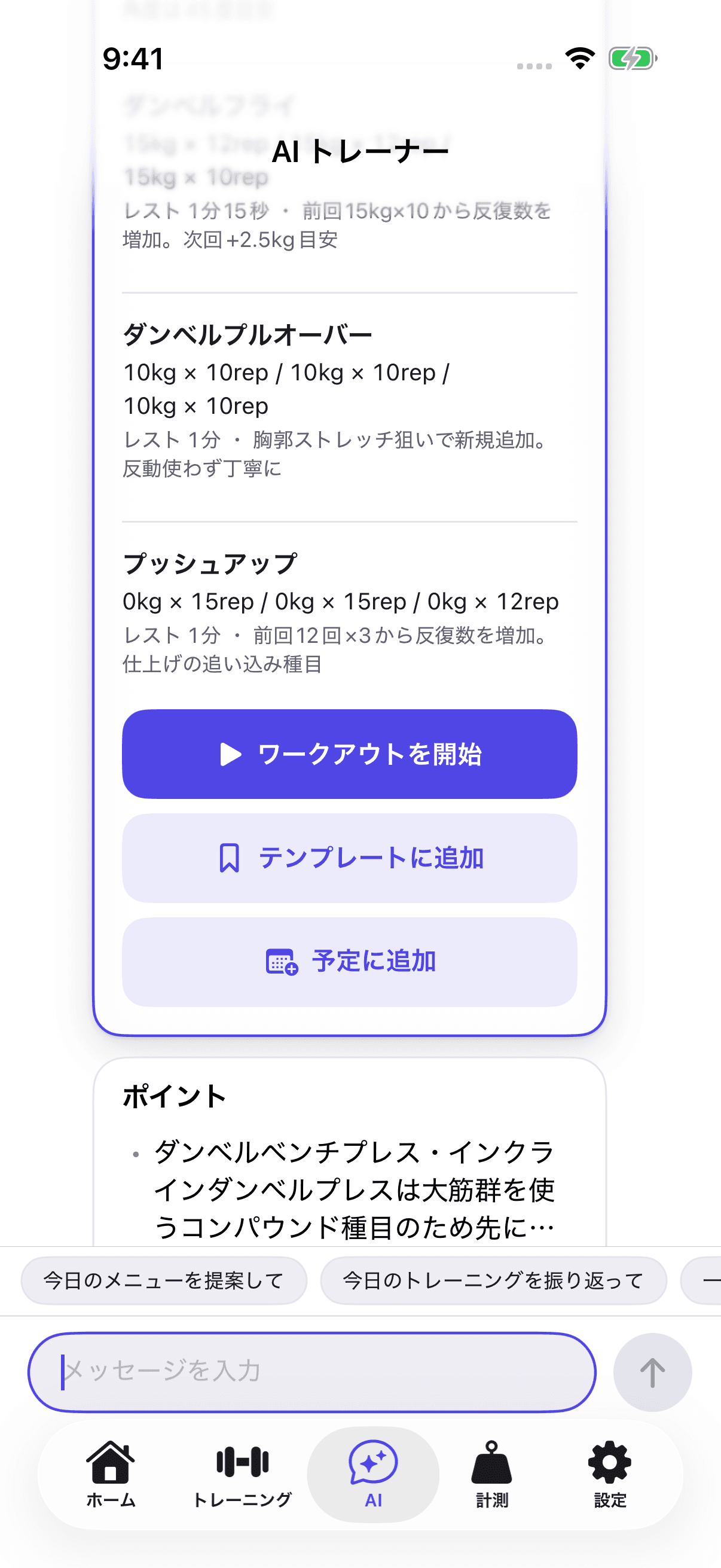
提案は器具を置き換えただけの一般論ではありません。上の画面では、プッシュアップに「前回12回×3から反復数を増加」、ダンベルフライに「前回15kg×10から反復数を増加。次回+2.5kg目安」と、直近の記録を参照した理由が種目ごとに付いています。器具が限られる自宅では重量を細かく刻めないぶん、回数やセット数で負荷を上げる判断が要るので、この「前回どうだったか」を踏まえた調整がそのまま次のメニューになります。
カードの「ワークアウトを開始」を押せば、提案された種目・重量・回数が入った状態で記録が始まります。気に入った構成は「テンプレートに追加」で残しておくと、次回から選ぶだけで呼び出せます。
補足:対応プラットフォームと現時点の制限
同じ設定でも、使っている端末によって扱いが違います。2026-08-10時点の状況は次のとおりです。
| できること | iPhone(iOS版1.11) | ブラウザ(Web版) | Android |
|---|---|---|---|
| トレーニング環境の設定 | ○ | ○ | — |
| 「自宅の種目」での絞り込み | ○ | ○ | —(器具フィルタのみ) |
| AI提案への反映 | ○ | ○ | ○ |
※ 2026-08-10 時点。Androidアプリには環境を選ぶ項目がまだありませんが、AIトレーナーは3プラットフォームで同じサーバーを使っているため、iPhoneかWeb版で「自宅」にしておけばAndroidで受け取る提案にも反映されます。
Web版では設定画面に同じ「トレーニング環境」の項目があり、種目一覧にも「🏠 自宅の種目」の絞り込みが出ます。パソコンで設定してiPhoneで記録する、という使い方でも設定は共通です。
制限として押さえておきたいのは2点です。ひとつは、絞り込みの対象が器具の分類で決まることです。ダンベルを持っていない人にとってはダンベル種目も「自宅ではできない種目」ですが、一覧には出ます。この場合は器具フィルタの「自重」を併用してください。もうひとつは、自重種目の負荷の上げ方です。重量を足せないぶん記録が横ばいに見えやすいので、回数とセット数の推移で伸びを判断することになります。総負荷量の考え方は総負荷量の計算方法にまとめてあります。
まとめ
自宅トレの設定でやることは3つだけです。
- 設定タブの「運動の設定 > トレーニング環境」で「自宅」を選んで保存する
- 種目一覧の「🏠 自宅の種目」で絞り込む(ジムの日はチップを外す)
- AIタブで「今日のメニューを提案して」を送る
自宅トレは、器具がない分だけ「何をやるか」を毎回自分で決める負担が大きくなります。環境を一度設定しておけば、種目選びの選択肢が家でできるものだけに減り、AIの提案も家でできる範囲から返ってきます。まずは設定を1回変えるところから始めてみてください。