LiftLogは、ワークアウトの途中でそのままAIトレーナーに相談できます。実行中の画面の右下にある「AIに相談」を押し、「重すぎる」「種目を変えたい」と伝えると、返ってくるのは長い文章ではなく変更案のカードです。「適用」を1タップすれば、進行中のワークアウトの種目や重量がその場で書き換わります。セット間の休憩中に片手で終わる操作です。
画面はiOS版1.11(2026-08-10時点)を基準に説明します。Android版アプリにも同じ導線があります。
ワークアウト中の相談でできること
AIタブの相談との違いは、返答が操作になっていることです。文章で「では重量を5kg下げて8回でいきましょう」と言われても、結局は自分で入力欄を直すことになります。ワークアウト中の相談では、その提案がボタン付きのカードで届きます。
次のセットの重量・回数を変える — 「重すぎる」「軽すぎる」の一言で、これからのセットの数字を調整した案が返ります
種目そのものを差し替える — 器具が空いていない、痛みが出た、といった理由で別の種目に置き換えられます
種目やセットを足す・減らす — 時間が余った日に1種目足す、時間が足りない日にセットを削る、といった調整もできます
いずれも提案の段階では記録に触れません。カードの「適用」を押して初めて反映され、「却下」を押せば何も起きません。
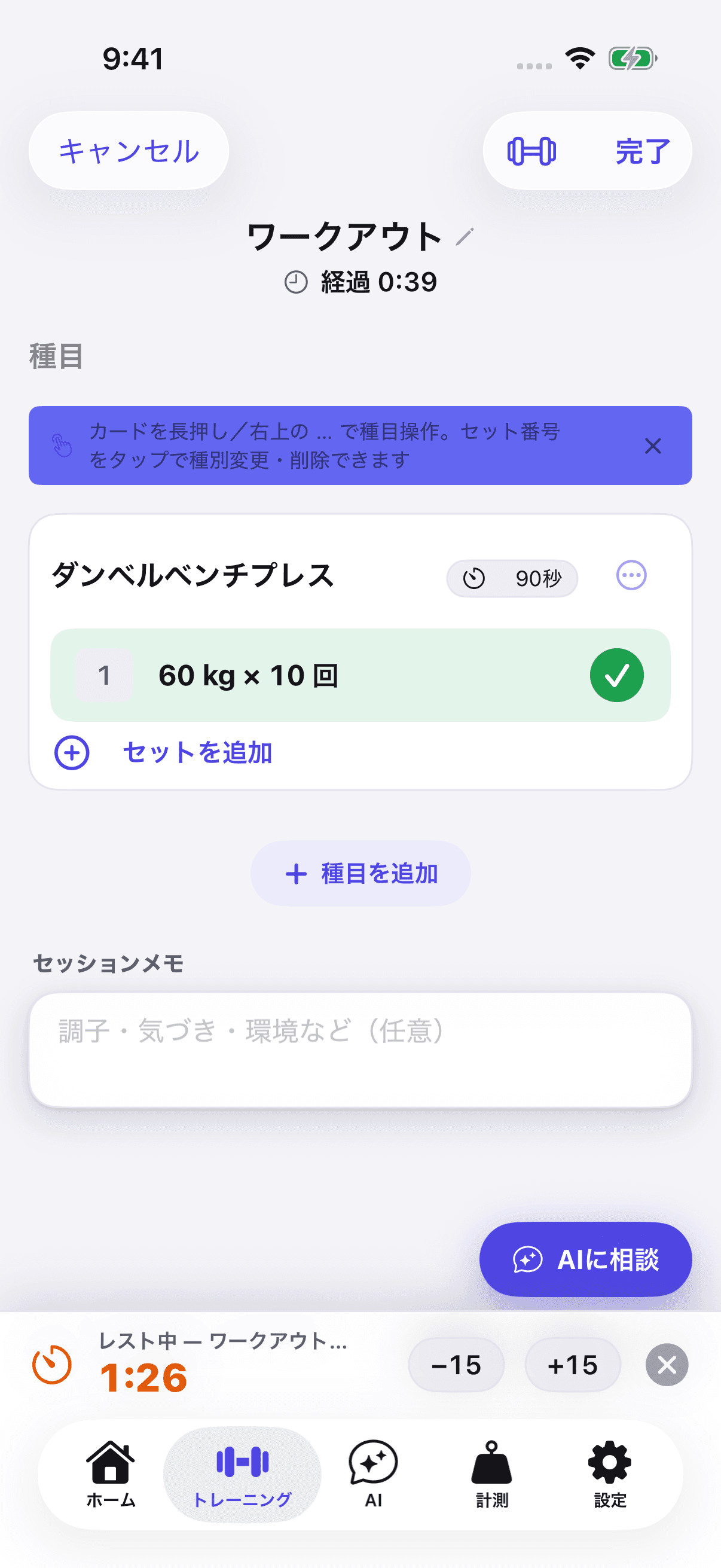
手順1:実行中の画面から「AIに相談」を押す
ワークアウトを記録している画面の右下に「AIに相談」のボタンがあります。レストタイマーが走っている最中でも押せます。
手順2:ショートカットか自由文で伝える
ボタンを押すと下から相談シートが上がってきます。入力欄の上には「重すぎる」「軽すぎる」「種目を変えたい」の3つのショートカットが並んでいます。
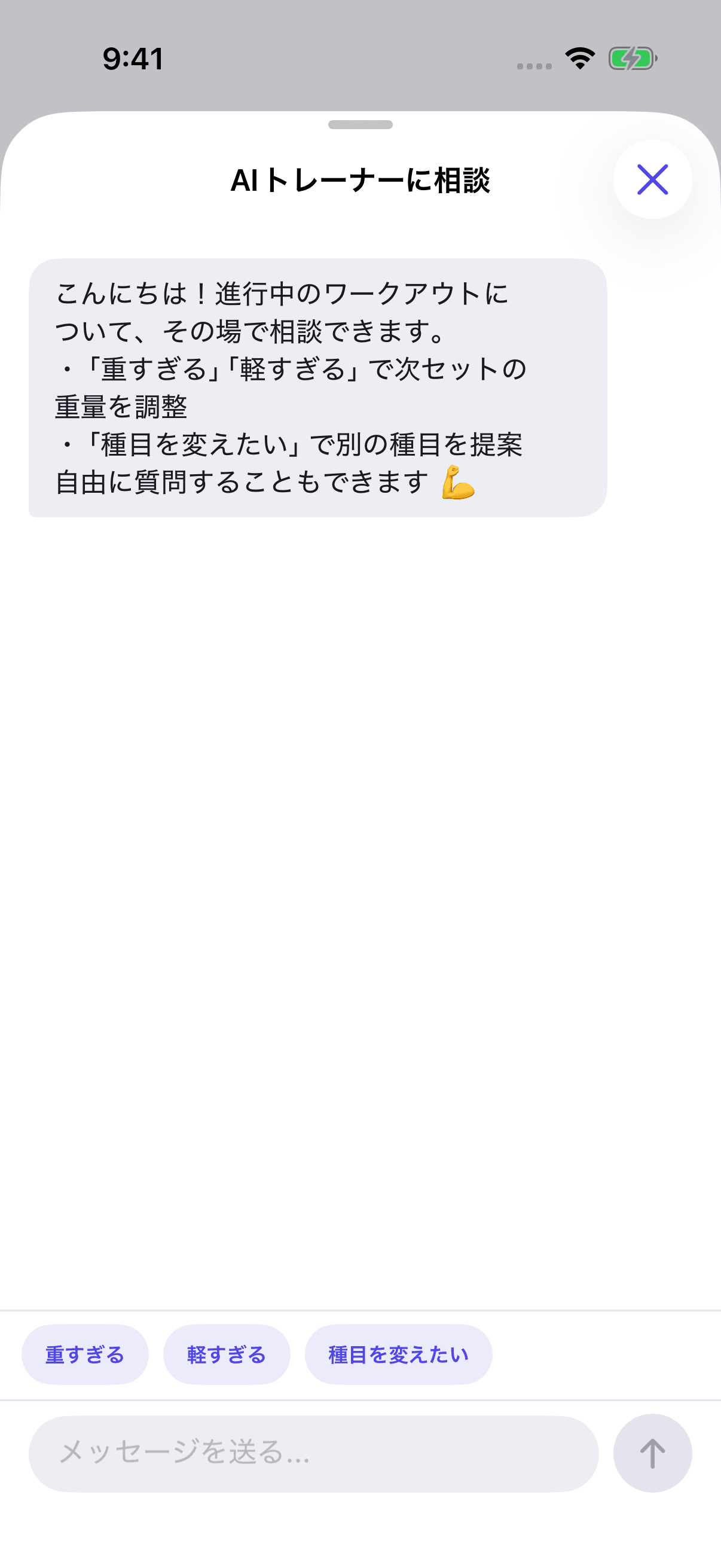
自由に書いてもかまいません。「自宅で胸を鍛えるメニューにして」「肩が痛いので背中の種目に変えたい」「あと10分しかない」のように、状況をそのまま書けば通じます。進行中のワークアウトの種目・セット・完了状況はAI側に渡っているので、いま何をやっているかを説明する必要はありません。
手順3:提案カードの「適用」で反映する
返ってくるのは、短い一言と提案カードです。カードには「現状 → 提案」の形で変更前後が並び、その下に理由が1〜2文、いちばん下に「適用」「却下」のボタンが付きます。
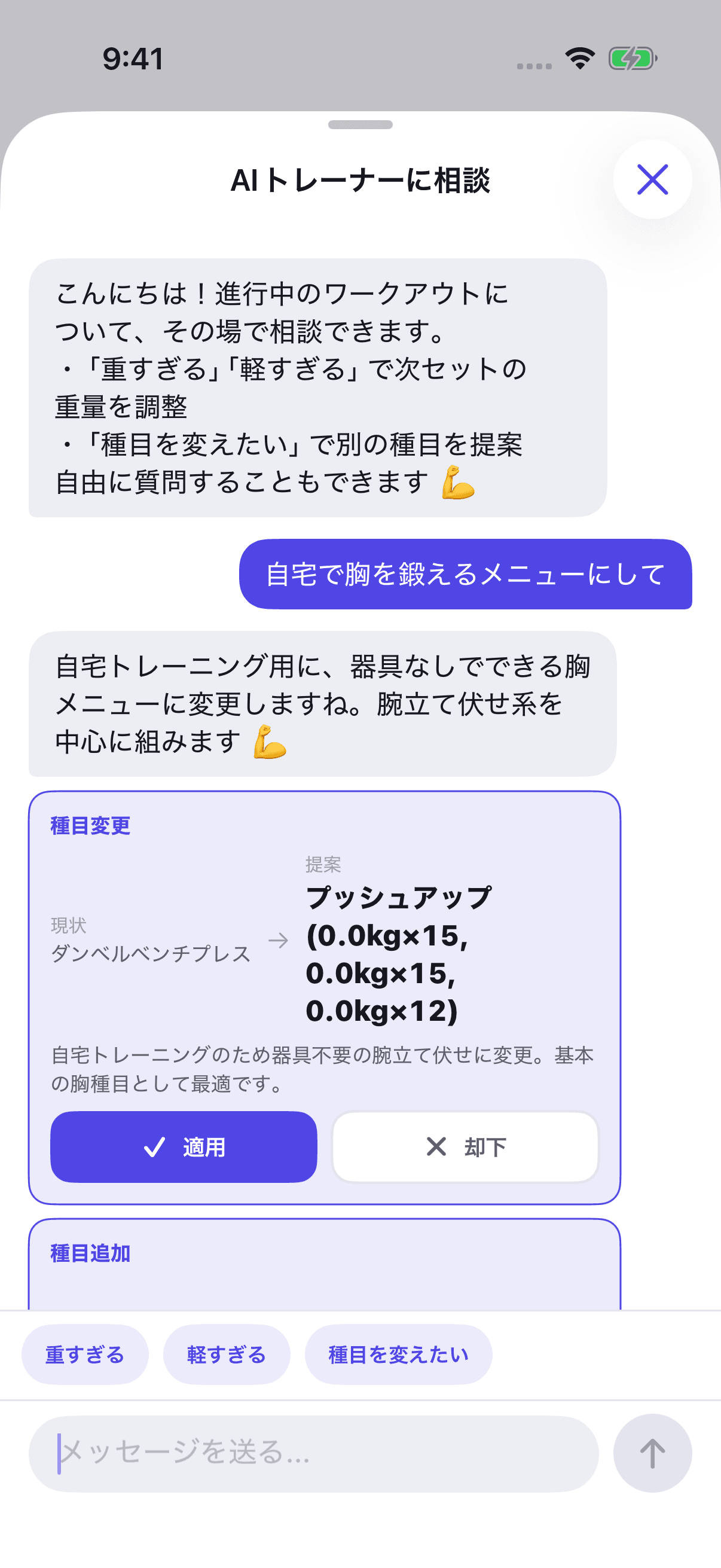
上の例では、ダンベルベンチプレスからプッシュアップへの種目変更カードと、その下に種目追加のカードが返っています。カードは1回の相談で複数返ることがあり、それぞれ独立して適用・却下できます。全部を受け入れる必要はありません。
「適用」を押すと、進行中のワークアウトの該当種目が書き換わります。触るのはこれから行うセットだけで、完了チェック済みのセットの記録は残ります。
提案が極端にならないようにしてあること
重量の調整には上限を設けていて、直近のセットの重量に対して上下20%以内に収まるようにしています。「重すぎる」と伝えたときに一気に半分まで落とされることはありません。
もうひとつ、ウォームアップとして記録したセットの重量は判断の基準に使いません。基準になるのは通常・ドロップ・フェイラーのセットです。アップの軽い重量を実力値と勘違いして、次のセットが不必要に軽くなる、という事故を避けるためです。セット種別はセット番号のバッジをタップすると変更できるので、アップのセットは「ウォームアップ」にしておくと提案の精度が上がります。
補足:対応プラットフォームと現時点の制限
ワークアウト中の相談は、iPhoneアプリ(iOS版1.11)とAndroidアプリで使えます。画面の作りとショートカットの並びは両方ほぼ同じです。パソコンのブラウザで使うWeb版でも、AIタブのトレーナーにメニューや重量の相談はできます。
制限は2つあります。ひとつは相談回数で、1回のワークアウトの中で相談できるのは10往復までです。達すると「このワークアウト中のAI相談回数の上限に達しました」と表示されます。この枠はAIタブの通常の相談(1日10往復)とは別カウントなので、ワークアウト中に使い切っても、終わったあとの振り返りは通常どおり相談できます。
もうひとつは提案できる種目の範囲です。AIが差し替え先に選べるのはアプリに登録済みの種目だけで、存在しない種目名を返さないようにしてあります。通っているジム固有のマシンなど、自分で追加したカスタム種目も対象に含まれます。
まとめ
ワークアウト中のAI相談は、次の3ステップです。
- 実行中の画面の右下「AIに相談」を押す
- 「重すぎる」「軽すぎる」「種目を変えたい」を押すか、状況を自由に書いて送る
- 返ってきたカードの「適用」を押す(不要なら「却下」)
トレーニング中に迷う場面は、たいてい「この重量でもう1セットいけるか」「この種目をどう代替するか」のどちらかです。その判断を持ち帰らずにその場で片づけられると、メニューを崩さずに最後まで終われます。次のセットで重さに迷ったら、まず「重すぎる」を押してみてください。