
LiftLogでは、トレーニングの予定を先に組んでおけます。カレンダーで日付を選んで「予定を追加」すると、その日に何をやるかが残り、当日は「この予定で開始」を押すだけでワークアウトが始まります。種目を選び直す手間がなくなり、カレンダーを見れば「今週あと何回やる予定か」が一目で分かります。
画面はWeb版(2026-08-10時点)を基準に説明します。予定の作り方は3通りあり、順に見ていきます。
予定機能でできること
予定は「これからやること」を置く場所です。すでにある履歴(実績)とは別に管理され、カレンダー上でも見分けが付きます。
カレンダーから自分で予定を作る — 日付・タイトル・メモ・種目を決めて登録します。種目はテンプレートから丸ごと入れることもできます
予定日にワンタップで開始する — 「この予定で開始」を押すと、予定に入れた種目・重量・回数が入った状態でワークアウトが始まります
AIの提案メニューをそのまま予定にする — AIトレーナーが返したメニューカードの「予定に追加」で、日付を選ぶだけで予定になります
カレンダーでは、まだ実施していない予定はオレンジの中空のリング、記録済みのワークアウトは塗りつぶしのドットで表示されます。予定どおりこなすと実績側に変わるので、月表示を見るだけで計画と実績のずれが分かります。
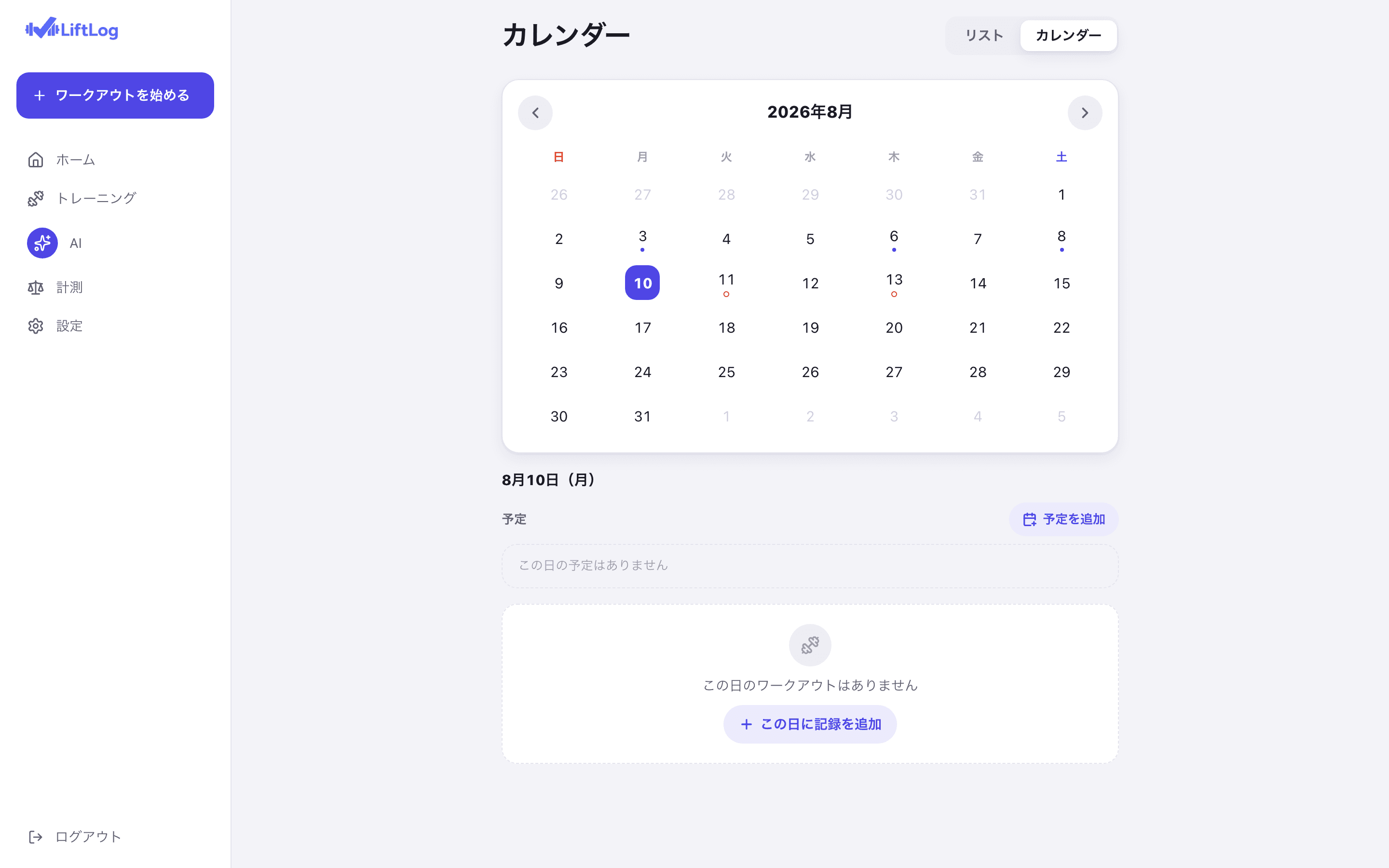
手順1:カレンダーから予定を作る
カレンダーで日付をタップすると、下に「予定」のセクションが出ます。右側の「予定を追加」を押すと作成画面が開きます。予定を作れるのは今日以降の日付です。
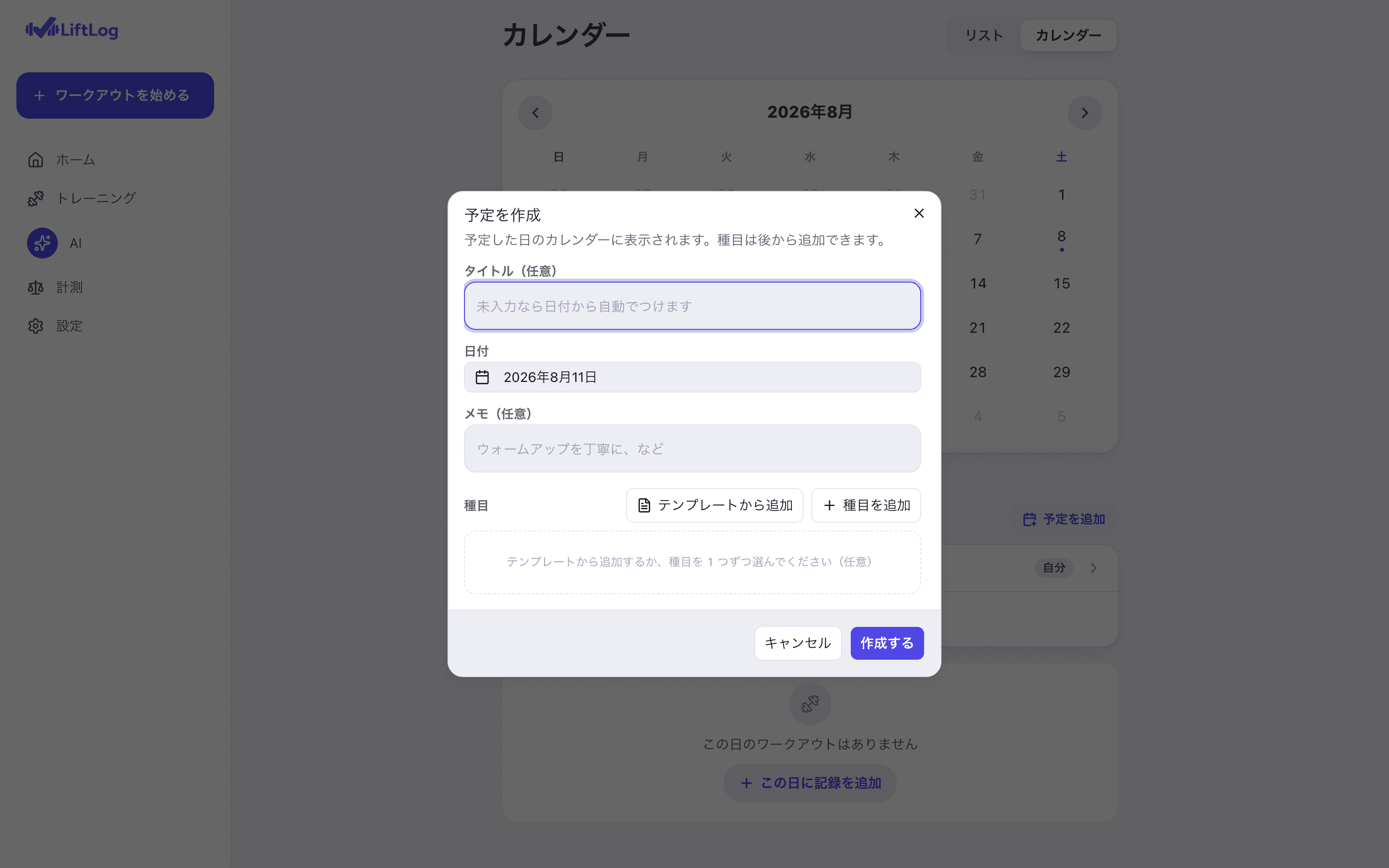
入力する項目は4つで、必須は日付だけです。
- タイトル — 「自宅・胸トレ」のように内容が分かる名前を付けます。空のままなら日付から自動で付きます
- 日付 — 押した日付が最初から入っています。ここで別の日に変えることもできます
- メモ — 「ウォームアップを丁寧に」のような当日の自分への申し送りです
- 種目 — 「テンプレートから追加」で登録済みのメニューを丸ごと入れるか、「種目を追加」で1つずつ選びます
いちばん速いのはテンプレートからの取り込みです。すでに使っているメニューがあるなら、種目・セット数・重量まで入った状態で予定に入ります。種目を決めずに「金曜は脚の日」とだけ置いておく使い方もできます。
手順2:予定日に「この予定で開始」で始める
予定を入れた日をカレンダーで選ぶと、予定のカードが出ます。カードには作成元のバッジ(自分で作れば「自分」、AI提案から作れば「AI」)が付き、その下に「この予定で開始」のボタンがあります。
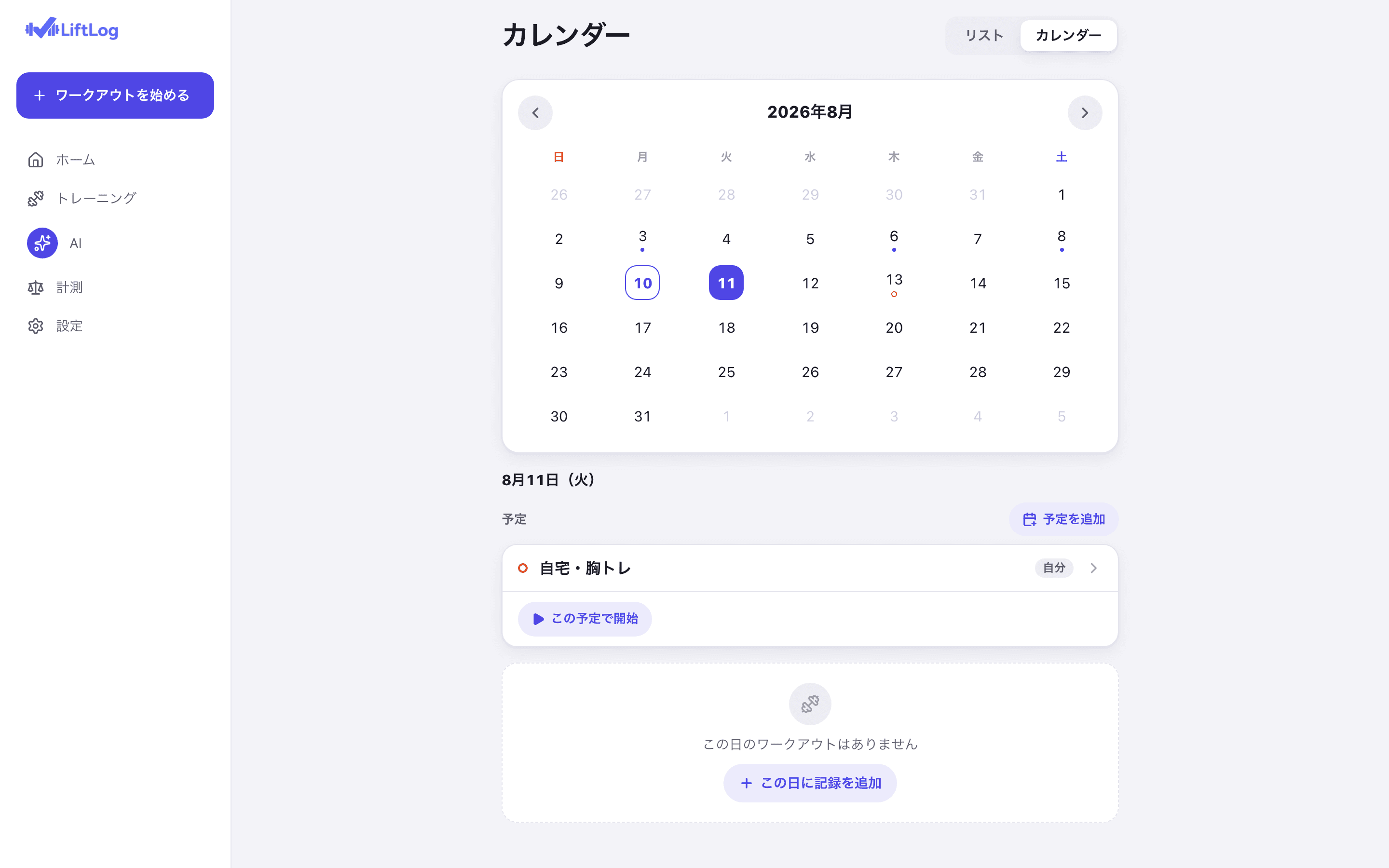
押すと、予定に入れた種目・セット・重量・回数がそのまま入った状態でワークアウトの記録画面に移ります。あとは通常どおりセットの完了チェックを押していくだけです。予定と違うことをやりたくなった場合は、その場で種目を足したり外したりできます。予定は記録を縛るものではありません。
ホーム画面にも「今日の予定」のカードが出るので、カレンダーを開かずにそこから始めることもできます。
手順3:AIの提案メニューを予定に入れる
AIタブで「今日のメニューを提案して」や「一週間のトレーニングプランを教えて」を送ると、メニューがカードで返ってきます。このカードの下に「ワークアウトを開始」「テンプレートに追加」と並んで「予定に追加」があります。
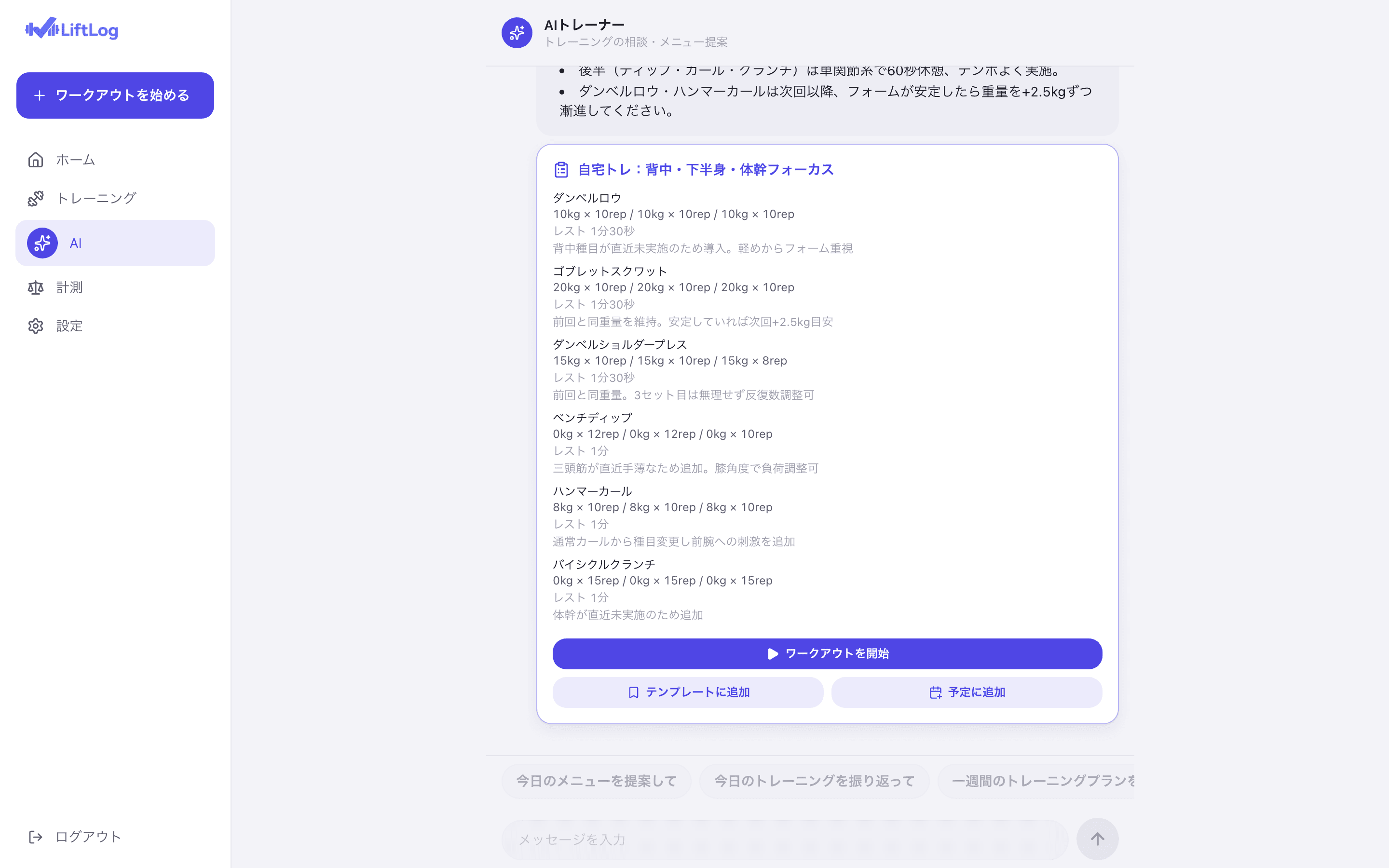
押すと日付を選ぶ小さなダイアログが出るので、実施する日を選んで確定します。初期値は今日なので、明日以降にやるなら日付を変えてください。提案された種目・セット・重量がそのまま予定に入り、カレンダーにはオレンジのリングが立ちます。
「今日はやらないけれど、この提案は使いたい」という場面で効きます。テンプレートに保存すると「いつでも呼び出せるメニュー」になりますが、予定に入れると「その日にやること」になるので、実施日まで決めたいときはこちらを使います。
補足:対応プラットフォームと現時点の制限
予定機能は、2026-08-10時点ではブラウザで使うWeb版で利用できます。iPhone・Androidのアプリにも同じ機能を実装済みで、ストアでの配信は近日を予定しています。アカウントとデータは3つのプラットフォームで共通なので、Web版で作った予定はアプリ配信後そのまま見えるようになります。
そのほか、現時点で押さえておきたい点が3つあります。
- 過去の日付には新しい予定を作れません。 すでにある予定の表示・編集・削除は過去日でも行えます
- 消化していない予定は自動で翌日に繰り越されません。 行けなかった日の予定は、編集画面で日付を変えて移してください
- 予定を消化するとカレンダー上は実績の表示に変わります。 予定のリングが消えても記録は残っています
計画をどれくらい先まで組むかは、目的によります。重量を計画的に伸ばしていきたい場合の考え方は漸進性過負荷のやり方に、意図的に軽くする週の入れ方はデロードのやり方とタイミングにまとめてあります。
まとめ
トレーニング予定の使い方は3通りです。
- カレンダーで日付を選び「予定を追加」で自分で組む(種目はテンプレートから丸ごと入れられる)
- 予定日に「この予定で開始」を押して、そのままワークアウトを始める
- AIの提案カードの「予定に追加」で、提案をそのまま予定にする
トレーニングが続かなくなる理由のひとつは、当日に「今日は何をやろう」から考え始めることです。決める作業を前日までに済ませておくと、当日に必要なのは始める操作だけになります。まずは今週ジムへ行く予定の日を1つ、カレンダーに入れてみてください。