LiftLogのワークアウト記録画面には、時間で行う種目のためのタイマーとストップウォッチが入っています。画面右上のストップウォッチのアイコンを押すと、カウントダウンとカウントアップを切り替えられるシートが開きます。プランクの60秒、HIITの20秒といった計測を、記録アプリから離れずに行えます。
画面はiOS版1.14.1(2026-08-16時点)を基準に説明します。セットの合間を計るレストタイマーとは別物で、2つを同時に走らせられます。
タイマー&ストップウォッチでできること
時間を決めて計る(タイマー) — 30秒から5分までのプリセット6つか、分と秒のステッパーで時間を作ります。上限は99分59秒です
経過時間を計る(ストップウォッチ) — 開始からの時間をカウントアップします。何秒持つか決めずに限界まで行う種目で使います
記録を入力しながら計る — シートを閉じても計測は続き、開き直すと続きから表示されます。閉じている間も止まりません
レストタイマーとは完全に独立していて、両方を同時に走らせられます。セット間のインターバルを計りながら、プランクの秒数を別に計る、といった使い方ができます。
手順1:ワークアウト画面の右上から開く
トレーニングタブでワークアウトを開始すると、記録画面の右上にストップウォッチのアイコンが出ます。iPhoneとAndroidではプレート計算機のアイコンと並び、その右が「完了」です。
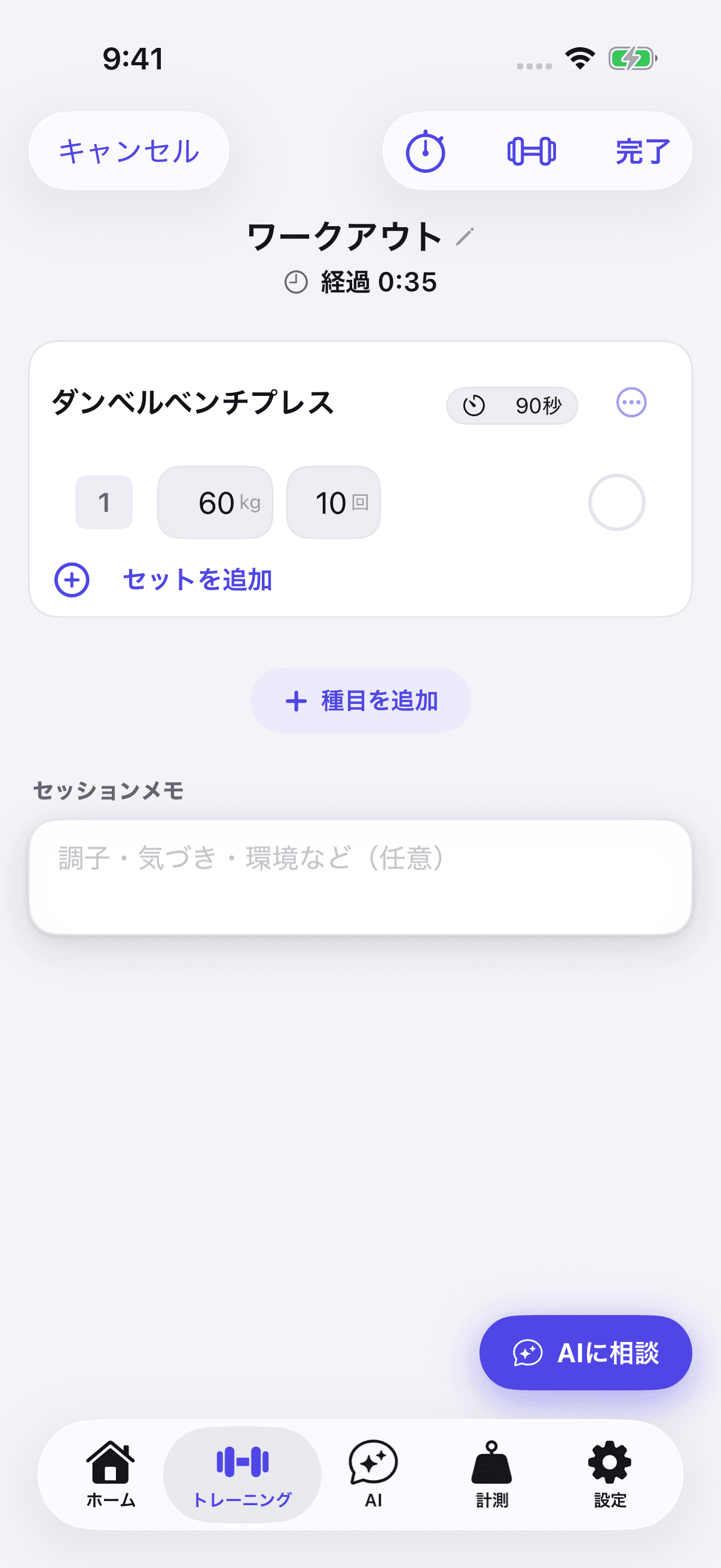
アイコンを押すと下からシートが開き、上部のセグメントで「タイマー」と「ストップウォッチ」を切り替えます。ブラウザで使うWeb版にはプレート計算機がないため、「完了」の隣にストップウォッチのアイコンが単独で並びます。
手順2:タイマーで時間を決めて計る
「タイマー」側はカウントダウンです。時間の決め方は2通りで、プリセットのチップを押すか、分と秒のステッパーで作ります。
- プリセット — 30秒 / 1:00 / 1:30 / 2:00 / 3:00 / 5:00 の6つ
- ステッパー — 分は1ずつ0〜99、秒は5ずつ動きます。上限は99:59です
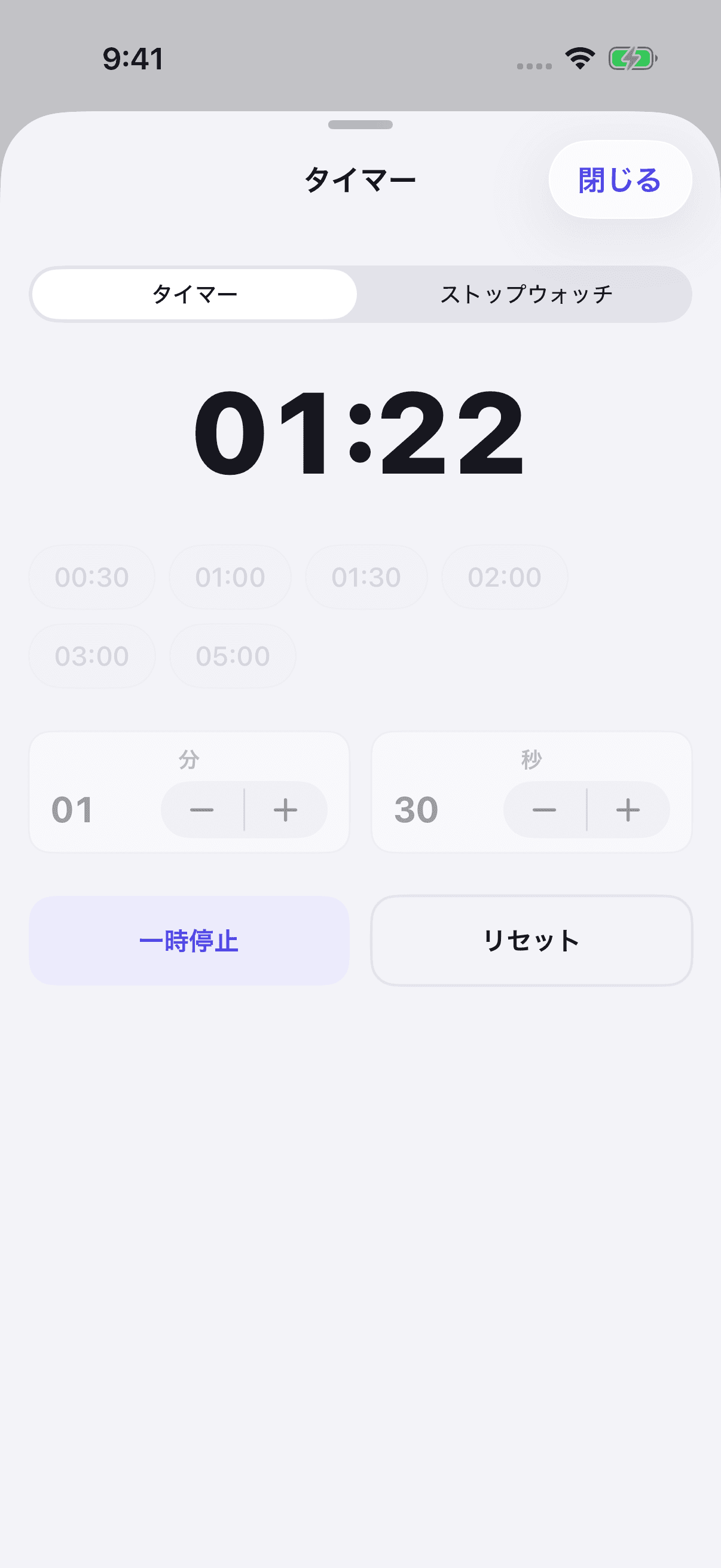
操作は開始・一時停止・再開・リセットの4つです。リセットに確認ダイアログはないので、押せばその場で戻ります。0秒のままでは開始できないため、プリセットを押すかステッパーで時間を作ってから始めてください。
0に達すると音とバイブで知らせ、表示は00:00で止まります。鳴るのは1回だけです。そこからリセットするか、同じ時間でもう一度始められます。
最後に設定した時間は端末に保存され、次に開いたときの初期値になります。プランクを毎回60秒でやるなら、2回目からは開始を押すだけで同じ時間が走ります。
手順3:ストップウォッチで経過時間を計る
セグメントを「ストップウォッチ」に切り替えるとカウントアップです。何秒持つかを決めずに限界まで行う種目や、サーキットの1周にかかった時間を計るときに使います。
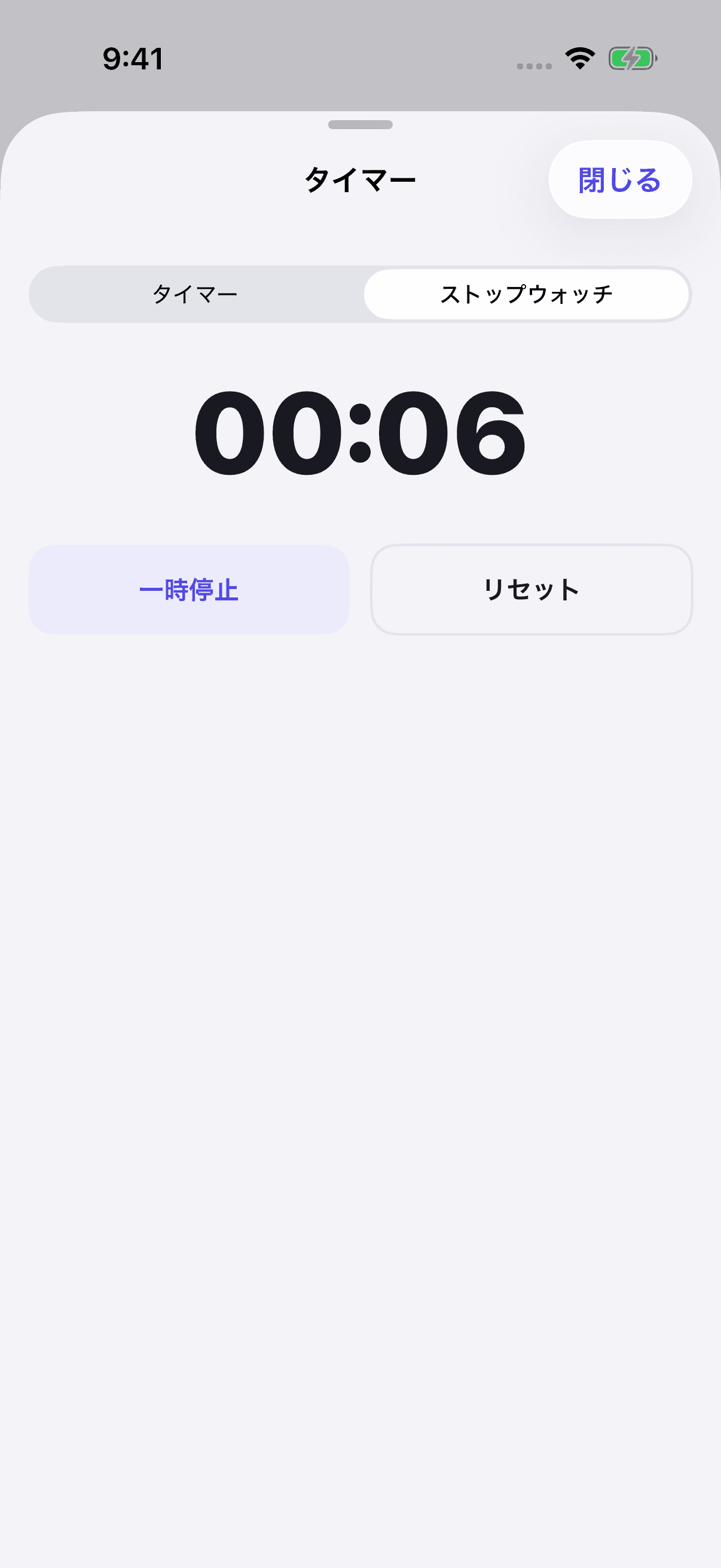
操作は開始・一時停止・再開・リセットの4つで、ラップ機能はありません。1本ごとに時間を分けたいときは、終わるたびにリセットして計り直します。
セグメントを切り替えても、もう一方は止まりません。タイマーで残り時間を走らせたまま、ストップウォッチ側を見ることもできます。
補足:対応プラットフォームと現時点の制限
タイマーとストップウォッチは、ブラウザで使うWeb版で公開済みです。iPhone・Androidのアプリにも実装してあり、アプリのアップデートで順次提供します。アカウントとデータは3つのプラットフォームで共通なので、どの端末から使っても記録はそのままです。
プラットフォームによって挙動が違う点が3つあります。
- Androidはタイマーが走っている間、通知欄にカウントダウンが出ます。 背面にいても確実に鳴らすための仕組みです
- アプリを強制終了したあとも計測が続くのはWeb版だけです。 iPhone・Androidのアプリは強制終了すると計測が残りません
- Web版は記録画面を表示している間にタイマーの終了を検知します。 レストタイマーと同じ制約です
インターバルそのものの長さをどう決めるかは筋トレのインターバルは何分?に、プランクの秒数が何を意味するかはプランクの効果とやり方にまとめてあります。タイマーを記録アプリの中に置くか専用アプリに分けるかで迷っている場合は、筋トレタイマーアプリ比較で選び方の観点を整理しています。
まとめ
- ワークアウト記録画面の右上、ストップウォッチのアイコンからシートを開きます
- タイマーはプリセット6つとステッパーで時間を決め、0になると音とバイブで知らせます。最後に使った時間は次回の初期値として残ります
- ストップウォッチは開始・一時停止・再開・リセットのみ。どちらもシートを閉じている間も動き続け、レストタイマーとは独立して併走します
プランクやHIITのように時間で行う種目は、記録アプリと別のタイマーを行き来しているうちに「今日は何秒だったか」が残らなくなりがちです。計る場所と書く場所が同じなら、終わった直後にその秒数を入力できます。まずは次のトレーニングで、プランクの1本をこのタイマーで計ってみてください。